

زمانی که برای خرید مودم ADSL یا VDSL به فروشگاههای مربوطه مراجعه کنید، با گزینههای بسیار زیادی مواجه میشوید. اما دقیقا کدام مدلها برای شما مناسب است؟ اولین موردی که در انتخابتان دخیل است، بدون شک میزان مبلغی است که قصد دارید برای خرید مودم هزینه کنید. در صورتی که حداکثر یک میلیون تومان برای خرید مودم کنار گذاشتهاید، تا انتهای این مقاله برای آشنایی با بهترین مودم های ADSL یا VDSL زیر یک میلیون تومان همراه ما باشید!
4 نکته مهم به هنگام خرید مودم ADSL یا VDSL زیر یک میلیون تومان
در خرید هر محصولی بدون شک فوت و فن خاصی وجود دارد تا بهترین انتخاب را داشته باشید. در ادامه این فوت و فنهای خاص را برایتان توضیح خواهیم داد تا به هنگام خرید مودم ADSL یا VDSL مودمی مناسب انتخاب نمایید.
1. تکنولوژی مودم
قبلا در رابطه با تفاوت های مودم ADSL و VDSL به طور کامل توضیح داده بودیم. اما به طور خلاصه VDSL تکنولوژی پیشرفتهتری نسبت به ADSL است. اما آیا فناوری VDSL مناسب تمامی افراد است؟ خیر! شما نباید تنها به این دلیل که VDSL از ADSL پیشرفتهتر است، آن را تهیه کنید. ابتدا باید هدف خود را از خرید مودم و انتظاراتی که از آن دارید مشخص و سپس نسبت به آنها، بهترین تکنولوژی را متناسب با نیازتان تهیه کنید.
2. تعداد پورتها
در صورتی که قصد دارید با استفاده از کابل مودمتان را به کامپیوتر وصل نمایید، نوع و تعداد پورتها به هنگام خرید موضوعی بسیار مهم است. مودمهایی که از نوع ADSL هستند به طور معمول نوع پورتهایشان LAN بوده و تعدادشان بین یک تا چهار عدد متغیر است.
3. سازگاری با شرکت ارائه دهنده خدمات اینترنت
پیش از خرید حتما در رابطه با اینکه مودم مدنظرتان با تنظیمات شرکت ارائه دهنده خدمات اینرنتتان سازگار است یا خیر تحقیق کنید. در اغلب موارد مشکلی به وجود نمیآید اما جهت احتیاط بهتر است پیش از خرید از این موضوع مطلع شوید.
4. سرعت مناسب
یکی از مهمترین موضوعاتی که هنگام خرید مودم سبب متمایز شدن قیمتشان میشود، سرعتشان است. همانطور که میدانید سرعت مودمها را بر اساس واحدی به نام مگابیت بر ثانیه که به شکل Mbps نوشته میشود، بیان میکنند. سرعتی که در مودمها نوشته میشود اغلب به سرعت دانلود آن اشاره دارد. اما موضوع مهمی که در این میان وجود دارد، همیشه سرعتی که بر روی مودم درج شده با سرعتی که شما تجربه میکنید یکسان نیست. دلیل این امر، اینترنت ارائه شده از سمت شرکت اینترنتی است. بنابراین جهت اینکه مودم بهترین عملکرد خود را داشته باشد، حتما باید شرکت ارائه دهنده خدمات اینترنتی نیز عملکرد مناسبی داشته باشد.
معرفی بهترین مودم های ADSL یا VDSL زیر یک میلیون تومان
تا این بخش از مقاله به خوبی در رابطه با نکاتی که هنگام خرید باید به آنها توجه کنید آشنا شدید. حال در ادامه 5 مورد از بهترین مودم های زیر یک میلیون تومان را به شما معرفی خواهیم کرد. در خرید این مودمها کافیست به کاربرد و محدوده قیمتشان توجه کنید، چرا که هر پنج مورد عملکردی بسیار عالی دارند.
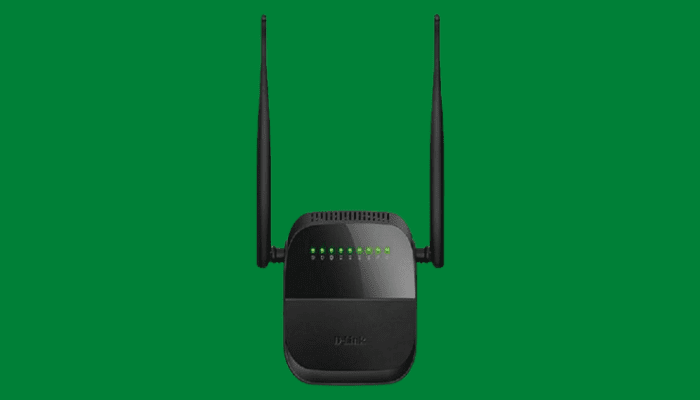
مودم روتر دی لینک مدل D-link DSL-124
مودم D-Link DSL-124 از مودمهای کاربردی و باکیفیت شرکت D-Link است که با ارائه سرعتی برابر با 24Mbps به هنگام دانلود، نیاز اکثر کاربران را رفع میکند. این دستگاه از آخرین ورژن فناوری ADSL2+ پشتیبانی کرده و دارای پورتهای اترنت و تلفن ثابت است.
یکی دیگر از نکات مهم که در ساخت این دستگاه به آن توجه شده، امنیت بالای آن هنگام اتصال به شبکه جهانی اینترنت است. در این مودم از رمزگذاری WPA/WPA2 برای افزایش امنیت و جلوگیری از نفوذ بیگانگان استفاده شده است.
اندازه این مودم نیز برای استفاده در مکانهایی که نمیخواهید دستگاه جای زیادی اشغال کند، بسیار ایدهآل است. به طور کلی در صورتی که به دنبال مودم ADSL با قیمت زیر یک میلیون تومان هستید، این مودم میتواند انتخابی عالی برایتان باشد.
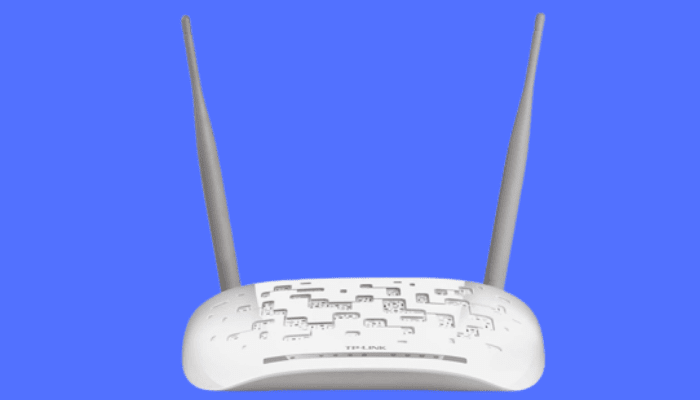
مودم روتر ADSL مدل TP-LINK TD-W8961N
یکی دیگر از بهترین مودم های ADSL زیر یک میلیون، مودم شرکت تی پی لینک مدل TD-W8961N است. این مودم عالی از فناوری استاندارد ADSL2+ پشتیبانی کرده و سرعتی برابر با 300 مگابیت به شما ارائه میکند.
همچنین در صورتی که نیاز به اتصال سیمی کامپیوتر به مودم خود داشته باشید، این دستگاه با داشتن 4 پورت اترنت به خوبی این نیاز شما را رفع خواهد کرد. به کارگیری فایروال SPI و رمزگذاری از نوع WPA2 در افزایش امنیت شما در فضای مجازی بسیار تأثیرگذار و غیر قابل چشم پوشی است.
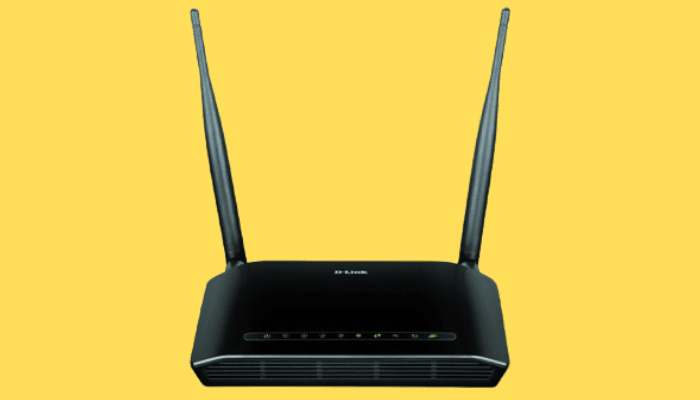
مودم روتر دی لینک مدل DSL-2740U
یکی دیگر از انتخابهای عالی مودم های ADSL زیر یک میلیون تومان، مودم شرکت D-Link مدل DSL-2740U است. این دستگاه با پشتیبانی از تکنولوژی ADSL2+/ADSL2 و از سیستم رمزگذاری WPA2/WPA شما را با امنیتی عالی به شبکه اینترنت متصل میکند.
سرعت این دستگاه برابر با 24Mbps است که برای مصارف خانگی و حتی اداری (دفاتر کوچک) میتواند انتخاب خوبی باشد. از سایر موارد امنیتی این دستگاه میتوان به استفاده از فایروال تکنولوژی SPI اشاره کرد که برای افراد حساس به امنیت، بسیار عالی است.
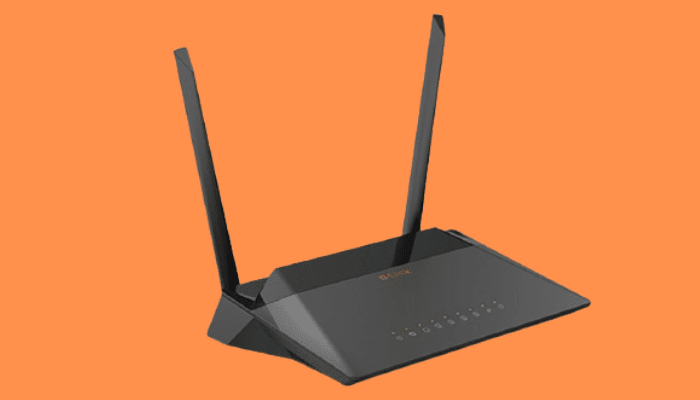
مودم روتر بی سیم ADSL2 Plus و VDSL2 دی لینک مدل DSL-224
در صورتی که مایل به خرید مودم ADSL یا VDSL زیر یک میلیون تومان هستید، بدون شک این مودم شرکت دی لینک میتواند برایتان انتخابی فوق العاده باشد. مودم DSL-224 با پشتیبانی از هر دو فناوری ADSL و VDSL میتواند انتخابی عالی برای همه باشد. سرعت این دستگاه برابر با 300 مگابیت بر ثانیه است که برای مصارف خانگی و دفاتر مناسب بوده و داشتن 4 عدد پورت اترنت نیز برای متصل کردن مودم به کامپیوتر با استفاده از سیم بسیار کاربردی است.
دو آنتن با قدرت 5dbi نیز در این مودم وجود دارد که در قدرت این دستگاه مؤثر هستند. از لحاظ امنیتی نیز به دلیل ویژگیهای منحصربهفرد آن بسیار عالی عمل کرده و از نفوذ بیگانگان جلوگیری میکند.
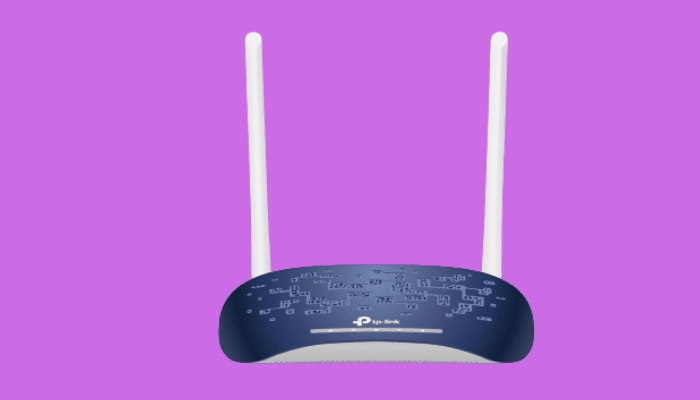
مودم روتر VDSL/ADSL تی پی لینک مدل TD-W9960
در آخرین مورد از معرفی بهترین مودم های زیر یک میلیون تومان به مودم TP-Link مدل TD-W9960 میرسیم. این دستگاه نیز همانند مورد قبل از تکنولوژی ADSL و VDSL به بهترین شکل پشتیبانی میکند. سرعت این مودم روتر برابر با 300 مگابیت بر ثانیه بوده و بنابراین تمامی نیازهای شما را برای دستیابی به اینرتنتی پرسرعت رفع خواهد کرد.
مودم تی پی لینک مدل TD-W9960 دارای 3 عدد پورت اترنت است تا به راحتی کامپیوترتان را به مودم وصل کرده و از اینترنت پرسرعت آن لذت ببرید. همچنین دو آنتن بیرونی با میزان قدرت 5dbi برای افزایش کارایی این دستگاه وجود دارد. بنابراین اگر به دنبال دستگاهی با تکنولوژی ADSL و VDSL هستید که سرعت و امنیت بالا داشته باشد، این دستگاه میتواند انتخابی عالی برایتان باشد.
جمع بندی بهترین مودم های ADSL یا VDSL زیر یک میلیون تومان
بهترین مودم با توجه به نیاز شما تعیین میشود و به همین علت ابتدا باید پیش از خرید انتظاراتتان را از مودمی که میخواهید تهیه کنید، بدانید و سپس اقدام به خرید نمایید. در این مقاله 5 دستگاه عالی معرفی شد که میتواند برایتان انتخابی ایدهال باشد. به طور کلی در صورتی که به دنبال مودمی با فناوری ADSL هستید، دستگاههای مودم روتر دی لینک مدل D-link DSL-124، مودم روتر ADSL مدل TP-LINK TD-W8961N و مودم روتر دی لینک مدل DSL-2740U برایتان مناسب خواهد بود. اما در صورتی که میخواهید مودمتان از هر دو تکنولوژی ADSL و VDSL پشتیبانی کند، مودمهای مودم روتر VDSL/ADSL تی پی لینک مدل TD-W9960 و مودم روتر بی سیم ADSL2 Plus و VDSL2 دی لینک مدل DSL-224 جزو بهترین مودم ها تا یک میلیون تومان هستند که عملکردی بسیار رضایت بخش دارند.
در صورتی که از گیمرهای حرفهای باشید، مطمئناً سرویسهای اشتراکی گوناگون ایکس باکس به گوشتان خورده است. یکی از جالبترین و پرکاربردترین اشتراکها، مربوط به گیم پس ایکس باکس است. این سرویس اشتراکی شما را قادر به انجام بیش از 100ها بازی مختلف و استفاده از تخفیفهای خاص این مجموعه میکند. حال اگر میخواهید در رابطه با سرویس اشتراکی گیم پس (Game Pass) بیشتر بدانید، تا انتهای این مقاله همراه ما باشید.
گیم پس ایکس باکس چیست؟
مجموعههای مختلف برای افزایش رضایتمندی کاربران خود، سرویسهای گوناگونی را ارائه میدهند. یکی از سرویسهای جالب کمپانی مایکروسافت که برای کنسول بازی ایکس باکس خود تدارک دیده، گیم پس است. با استفاده از این سرویس شما میتوانید بازیهایی که در گیم پس وجود دارند را به صورت نامحدود در طی زمان اشتراکتان بازی کنید. البته گیم پس تنها برای ایکس باکس نبوده و حتی بر روی کامپیوترها نیز قابل استفاده است. البته جهت استفاده از سرویس گیم پس ایکس باکس برای کامپیوتر، حداقل باید ویندوز سیستمتان، ویندوز 10 باشد.
تعداد بازیهای موجود در سرویس اشتراکی گیم پس نیز بسیار راضیکننده است. در حال حاضر بیش از 100 بازی در این سرویس وجود دارد که به مرور زمان نیز بر تعدادشان افزوده میشود. البته اشتراک گیم پس به طور کلی سه نوع است که عبارتند از:
گیم پس کامپیوتر
- دسترسی به 100ها بازی مختلف
- 10% تخفیف ویژه جهت خرید بازیهای موجود در کتابخانه
- 20% تخفیف هنگام خرید موارد اضافی گیمها
- هزینه: ماه اول یک دلار و ماههای بعدی 4.99 دلار
گیم پس ایکس باکس وان
- خدمات و مزایای آن همانند گیم پس کامپیوتر است.
- هزینه: هر ماه 9.99 دلار
گیم پس Ultimate
- امکان استفاده از سرویس Xbox Live Gold افزونبر بازیهای آنلاین
- قرار گرفتن بازیهای رایگان
- امکان بازی کردن برخی از گیمها زودتر از زمان تعیین شده
- هزینه: ماهیانه 14.99 دلار
4 مزایای فوق العاده سرویس Game Pass
همانطور که تا به این بخش از مقاله متوجه شدید، گیم پس در واقع سرویس اشتراکی است که برای کنسولهای بازی ایکس باکس بسیار سودمند است. اما آیا واقعا ارزش خرید دارد؟ در ادامه 4 مزیت این سرویس را به شما توضیح خواهیم داد تا شما را در استفاده از این سرویس مطمئن کند!
1. هزینه مناسب
مطمئناً در صورتی که شما بخواهید تمامی بازیهای موجود در این سرویس را خریداری کنید، هزینهای بسیار بیشتر از حق اشتراک خواهید پرداخت. بنابراین به خاطر هزینه مناسب این سرویس، خرید آن بسیار مقرون به صرفه و عقلانی است. خصوصاً اگر اکثر وقتتان را پشت کنسول بازی و به انجام گیمهای مختلف میپردازید، گیم پس را بدون شک باید تهیه کنید تا از بازیهای بیشتری بهرهمند شوید.
2. تنوع بالای بازیها
بازیهای بسیار زیادی در تمامی سبکها برای تمامی گیمرها در این سرویس وجود دارد. بنابراین با هر سلیقهای میتوانید به راحتی بازی مدنظر خود را پیدا و از انجام آن نهایت لذت را ببرید. همچنین یکی دیگر از مزایای فوق العاده این سرویس اشتراکی، قابلیت بازی کردن گیمهای جدید دقیقاً پس از رونمایی است! این موضوع برای گیمرهای حرفهای بسیار مهم است که به خوبی در گیم پس به آن توجه شده.
3. اشتراک گذاری بین چند اکانت
یکی از موارد دیگر که برای بازی با دوستانتان بسیار عالی است، قابلیت استفاده از این اشتراک برای چندین اکانت است. برای استفاده از این ویژگی کافیست، اکانت اصلی دارای حق اشتراک باشد. وارد حساب کاربری خود شده و سپس به اکانت دلخواه خود سوییچ کنید. به این ترتیب در همان کنسول بازی میتوانید با دوستانتان بازیهای مختلفی را انجام دهید.
4. بازی به صورت آفلاین
برخی از بازیها (البته تنها بر روی کامپیوتر) را میتوانید به صورت آفلاین بازی کنید. در نتیجه اگر از بازیهای آفلاین بیشتر لذت میبرید، این موضوع بسیار برایتان خوشحال کننده خواهد بود. البته همانطور که گفتیم این مورد برای تمامی بازیها صدق نکرده و تنها برای چندین مورد قابل انجام است.

بازیهای هیجان انگیز گیم پس ایکس باکس کدام است؟
بازیهای بسیار مختلفی در کنسول بازی ایکس باکس (Xbox) با استفاده از سرویس گیم پس وجود دارد. اکثریت بازیهای پرطرفدار ایکس باکس وان در این سرویس موجود بوده و به راحتی میتوانید از آن استفاده کنید. برای دیدن لیست کامل بازی های گیم پس ایکس باکس کافیست سری به سایت ایکس باکس بزنید تا از دنیای بازیهای هیجان انگیز خبردار شوید!
البته این موضوع را نیز به خاطر داشته باشید که از این بازیها تنها در زمان اشتراکتان میتوانید استفاده کنید. زمانی که حق اشتراکتان به اتمام برسد، دیگر قادر به بازی کردن این گیمها نخواهید بود و باید دوباره اشتراک بخرید. البته در صورتی که به بازی خاصی علاقهمند شوید، ایکس باکس به شما امکان خرید آن با تخفیف را ارائه میکند.
بهترین راه برای خرید گیم پس ایکس باکس
همانطور که واضح است بهترین راه برای خرید این سرویس اشتراکی گیم پس ایکس باکس، خرید از سایت خود مجموعه است. اما به دلایلی ایرانیان نمیتوانند از این سرویس استفاده کنند، بنابراین باید از طریق وبسایتهای واسطه اقدام به خرید نمایید. به هنگام خرید حتما به نظرات و رضایت سایر افراد دقت کنید. همچنین به قانونی بودن گیم پس نیز توجه داشته باشید تا پس از خرید اشتراک، در میانه بازی به مشکل برنخورید.
البته به طور کلی راههای خرید و استفاده از گیم پس شامل موارد زیر است که بنابر موقعیت خود میتوانید بهترین را انتخاب نمایید:
- شارژ کردن کیف پول ایکس باکس و خرید از طریق Store ایکس باکس یا مایکروسافت
- خرید از سایتهای واسطه و ثبت کد اشتراک
- اشتراک گذاری یک اکانت

جمع بندی سرویس اشتراکی Game Pass
گیم پس در واقع سرویسی ارائه شده از طرف مایکروسافت برای کنسولهای بازی ایکس باکس است. البته با استفاده از این سرویس در پی سی (کامپیوتر) خود که ویندوز 10 دارد نیز میتوانید از گیمهای مختلف لذت ببرید. با استفاده از گیم پس شما به بیش از 100 بازی مختلف دسترسی خواهید داشت و در طی مدت زمان اشتراکتان میتوانید به صورت نامحدود آنها را بازی کنید. گیم پس خود سه نوع است که عبارتند از: گیم پس پی سی، ایکس باکس وان و Ultimate. تفاوت این موارد در هزینه و امکاناتشان است که در مقاله توضیح داده شد.
از مودمهای بسیار عالی و پرکاربرد شرکت تی پی لینک (TP-Link) میتوان به مودم TL-MR100 اشاره کرد. این دستگاه به آسانی با استفاده از سیم کارتتان شما را به اینترنت پرسرعت متصل میکند. در صورتی که به تازگی این مودم را تهیه کرده باشید، اولین گام کانفیگ و تنظیم مودم تی پی لینک TL-MR100 است. بنابراین برای یادگیری نحوه راه اندازی و نصب این مودم فوق العاده تا انتهای مقاله همراه ما باشید!
کانفیگ مودم تی پی لینک TL-MR100
برای استفاده از اینترنت پرسرعت این دستگاه فوق العاده ابتدا باید با دقت کامل تنظیمات آن را انجام داد. در ادامه آموزش تنظیم و کانفیگ مودم TL-MR100 را به صورت ویدئویی برایتان آماده و توضیحات هر مرحله را نیز در به طور کامل قرار دادهایم.
گام اول: لاگین کردن
برای وارد شدن به صفحه تنظیمات مودم خود کافیست ابتدا در مرورگر 192.168.1.1 یا tplinkmodem.net را تایپ کنید.
در صفحه باز شده باید رمز عبور جدیدی انتخاب نمایید. در قسمت Confirm Password برای باری دیگر پسورد انتخابی خود را وارد کنید و سپس بر روی گزینه Let’s Get Started کلیک نمایید.
گام دوم: انجام تنظیمات
صفحه باز شده شامل 3 قسمت Quick Setup، Basic و Advanced است. بر روی تب Quick Setup کلیک کنید تا راه اندازی و کانفیگ مودم تی پی لینک TL-MR100 را به راحتی انجام دهید. حال در قسمت Time Zone شما باید منطقه زمانی خود را وارد کنید. برای این کار کافیست آن را بر روی Tehran قرار دهید و سپس بر روی گزینه Next کلیک کنید.
در قسمت SIM اطلاعات موجود را چک کنید تا کاملا صحیح باشند. اگر نیاز به تغییر نبود، بر روی گزینه Next کلیک کنید تا ادامه مراحل تنظیم و کانفیگ مودم TL-MR100 طی کنید.
حال طبق تیک گزینههای Smart Connection و Wireless Network را بزنید. در بخش Network Name یا همان SSID باید نام وای فای خود را وارد کنید.
در بخش Password نیز باید رمز عبوری برای وصل شدن به مودم خود انتخاب کنید. پیشنهاد میشود برای اینکه رمز را فراموش نکنید، آن را در جایی یادداشت نمایید. پس از تکمیل این موارد، بر روی گزینه Next کلیک کنید.
در صورتی که از اتصال سیمی استفاده میکنید، گزینه I am Using a wired Connection و اگر به صورت بیسیم از اینترنت استفاده میکنید گزینه I have Successfully reconnected to the router using the new wireless settings را انتخاب کنید. سپس بر روی گزینه Next کلیک کنید.
گام سوم: تست تنظیمات
در قسمت Connection Test، ارتباط شما به اینترنت تست میشود. اگر به درستی انجام پذیرد، برای ادامه نصب و کانفیگ مودم TL-MR100 باید بر روی گزینه Next کلیک کنید.
در ادامه برایتان خلاصهای از اطلاعات وارد شده نشان داده میشود که در صورتی که صحیح است، بر روی گزینه Next کلیک کنید. و تمام! شما به راحتی کانفیگ مودم تی پی لینک TL-MR100 را انجام دادید!
جمع بندی نصب و کانفیگ مودم تی پی لینک TL-MR100
همانطور که دیدید، انجام تنظیمات و راه اندازی مودم TL-MR100 بسیار ساده و آسان است. برای این کار کافیست وارد صفحه تنظیمات شوید و در کمتر از 1 دقیقه مودم خود را آماده استفاده کنید. در صورتی که در میانه انجام نصب به مشکل برخوردید، کافیست توضیحات را برای باری دیگر با دقت بخوانید و طبق آن عمل کنید.
یکی از مودمهای پرسرعت که برای اتصال به دنیای اینترنت بسیار کاربردی است، مودم دی لینک DWR-M920 میباشد. این مودم به دلیل استفاده از سیم کارت جهت اتصال، بسیار پرکاربرد بوده و امروزه انتخاب افراد زیادی است. در صورتی که به تازگی این مودم را خریداری کرده باشید، باید آن را به طور کامل راه اندازی و نصب کنید. به همین دلیل در این مقاله آموزش نصب، تنظیمات و کانفیگ مودم دی لینک DWR-M920 را از صفر تا صد و به صورت تصویری توضیح دادهایم. پس تا انتهای این مقاله برای یادگیری نصب و تنظیم مودم M920 همراه ما باشید.
راه اندازی و نصب مودم DWR-M920
اولین گام در تنظیم این مودم، وارد کردن IP Adress یا همان 192.168.0.1 است. برای این کار کافیست آی پی را در مرورگر خود تایپ کرده و وارد صفحه لاگین مودم شوید. در صفحه لاگین باید Username و Password را که به طور پیش فرض کلمه admin است (در برخی ورژن ها Username و Password متفاوت است و در لیبل زیر مودم نوشته شده است) را وارد کنید تا با صفحهای به این شکل مواجه شوید:
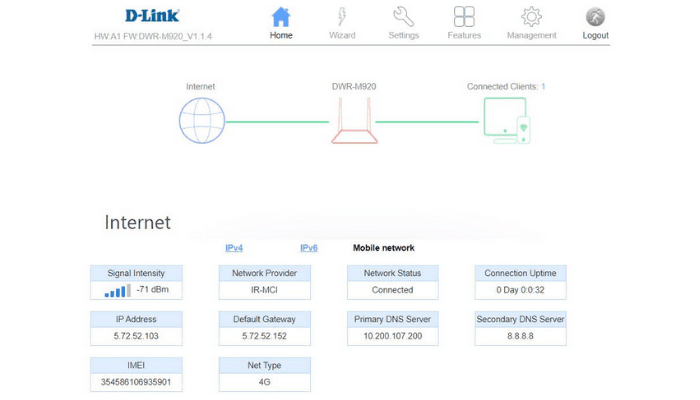
تنظیمات بخش Setting
در این صفحه باید موارد زیر را به ترتیب انجام دهید:
- از قسمت بالا، Setting را انتخاب کنید.
- بر روی گزینه WAN کلیک کنید.
- در قسمت WAN Access Type حتما آن را بر روی Dynamic IP تنظیم کنید.
- بر روی گزینه Clone MAC کلیک کنید.
- در انتها جهت ذخیره و ادامه کانفیگ مودم دی لینک DWR-M920 بر روی گزینه Save & Apply کلیک کنید.
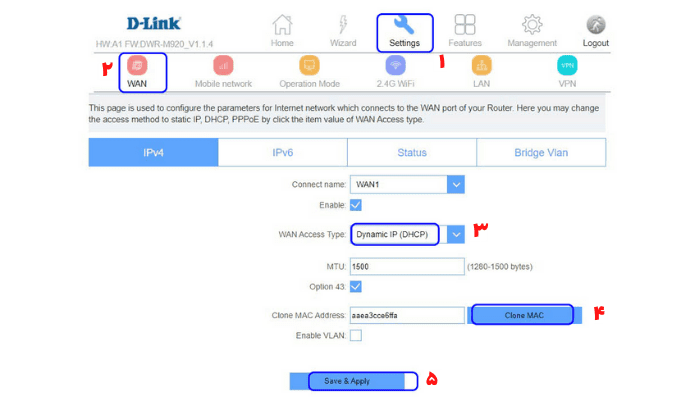
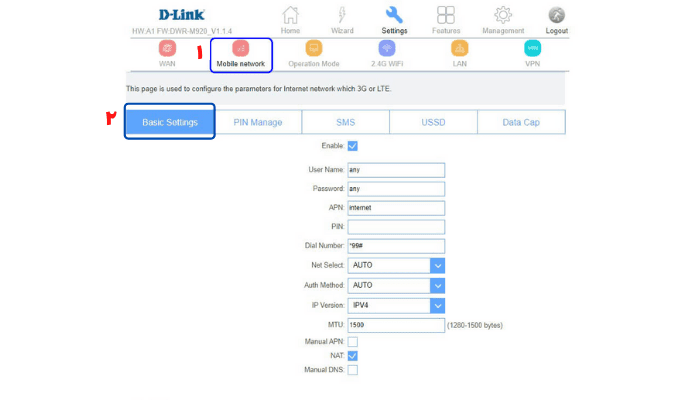
تنظیمات بخش Mobile Network برای کانفیگ مودم دی لینک DWR-M920
برای ادامه نصب مودم دی لینک از قسمت بالا بر روی Mobile Network کلیک کنید تا اطلاعات را چک کنید. در این بخش باید اطلاعات از قبل وجود داشته باشند، در غیر اینصورت حتما با پشتیبان سرویس ارائه دهنده اینترنت خود تماس بگیرید تا این مشکل را حل کنید.
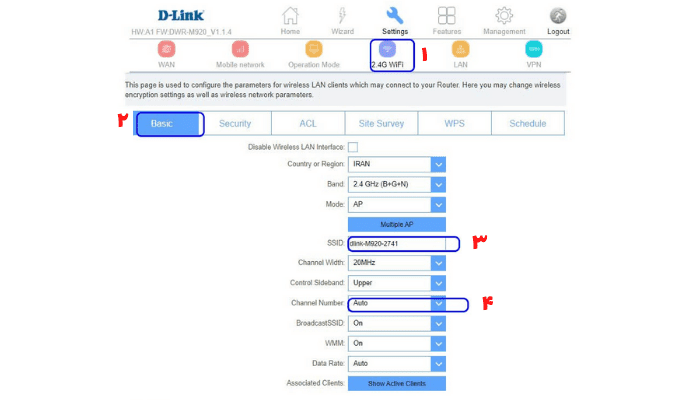
تنظیمات بخش 2.4G WiFi
از قسمت بالا بر روی 2.4G Wifi کلیک کرده و در بخش Basic تنظیمات لازمه را انجام دهید. برای این کار کافیست ابتدا در قسمت SSID برای مودم خود نامی انتخاب کنید. توجه داشته باشید که Channel Number را حتما بر روی 6 قرار دهید. پس از انجام این موارد، بر روی گزینه Save کلیک نمایید تا نصب و کانفیگ مودم دی لینک DWR-M920 به درستی انجام گردد.
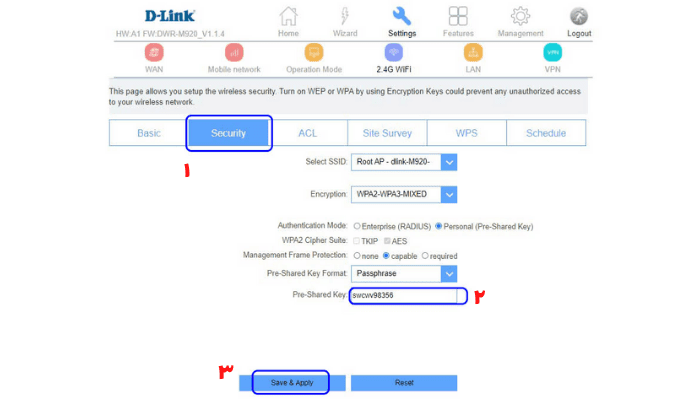
حال در همان بخش 2.4G Wifi، وارد قسمت Security شوید تا تنظیمات امنیتی را انجام دهید. در بخش Pre-Shared Key باید رمز عبوری جهت اتصال به مودم خود انتخاب نمایید. پس از انجام این کار، بر روی گزینه Save & Apply کلیک کنید.
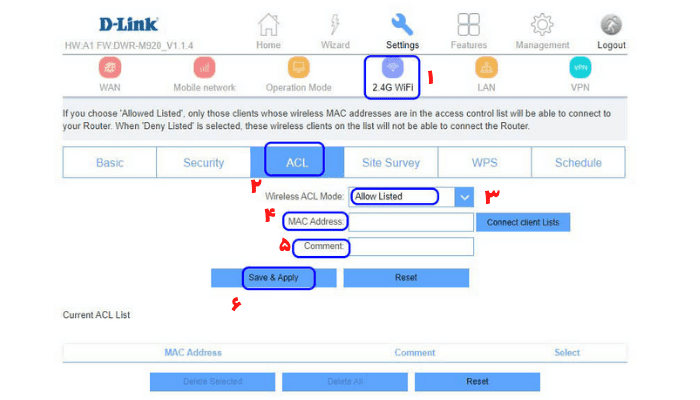
در صورتی که مایلید امنیت مودم D-Link مدل DWR-M920 خود را افزایش دهید، کافیست مراحل زیر را با دقت انجام دهید:
- ابتدا در بخش 2.4G Wifi، وارد قسمت ACL شوید.
- Wireless ACL Mode را بر روی Allow Listed قرار دهید.
- در بخش MAC Adress، آدرسی که کپی کرده بودید را وارد نمایید.
- در قسمت Comment نامی را برای مک آدرس خود تعیین کنید.
- برای ذخیره اطلاعات بر روی گزینه Save & Apply کلیک کنید.
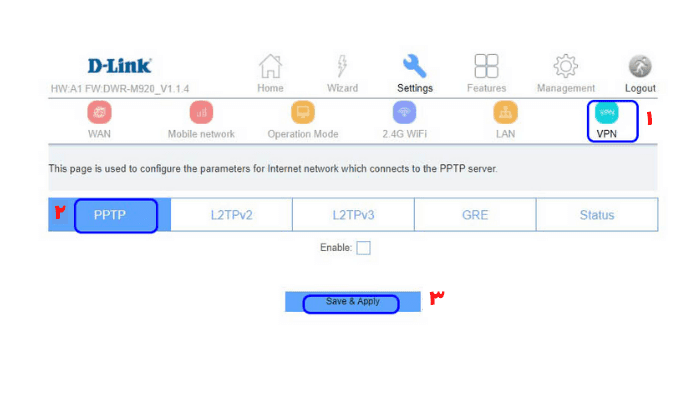
تنظیمات بخش VPN
در ادامه نصب و کانفیگ مودم دی لینک DWR-M920، بخش VPN را انتخاب کرده و وارد قسمت PPTP شوید. تیک گزینه Enable را بزنید و سپس بر روی Save & Apply کلیک نمایید.
آموزش Reset کردن مودم دی لینک DWR-M920
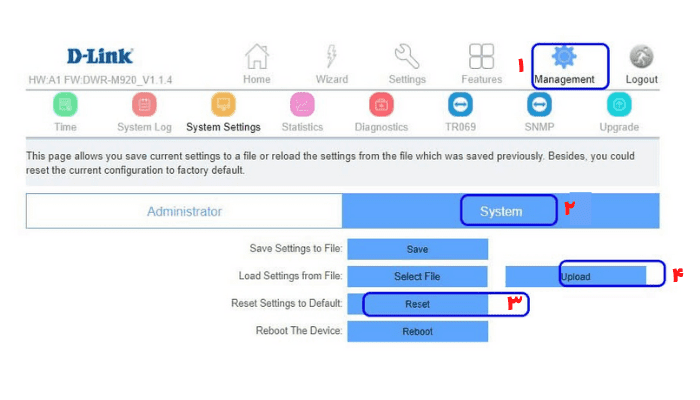
در صورتی که هنگام راه اندازی و تنظیم مودم M920 نیاز به Reset کردن آن داشتید، کافیست از قسمت بالا ابتدا Management را انتخاب کرده و سپس بخش System Settings را انتخاب نمایید. در این قسمت وارد System شده و ابتدا بر روی گزینه Reset کلیک نمایید. در ادامه برای اتمام فرایند Reset کردن، بر روی گزینه Upload کلیک کنید.
جمع بندی راه اندازی و کانفیگ مودم دی لینک DWR-M920
همانطور که دیدید، نصب و تنظیم مودم M920 به هیچ وجه دشوار نبوده و در کمتر از 5 دقیقه قابل انجام است. بنابراین برای نصب این دستگاه کافیست مراحل را گام به گام و با دقت پیش بروید. در صورتی که در میانه راه با مشکلی بر خوردید، کافیست مراحل را از اول و با دقت بیشتری انجام دهید.
در صورتی که به تازگی کنسول بازی ایکس باکس را خریداری کرده باشید، اولین گام برای غرق شدن در دنیای بازیهای پر هیجان، بدون شک ساخت اکانت ایکس باکس است. به همین دلیل در این مقاله به آموزش ساخت اکانت ایکس باکس (Xbox) با استفاده از سه روش مختلف، به صورت کاملاً تصویری و گام به گام پرداختهایم. بنابراین تا انتهای این مقاله همراه ما باشید!
آموزش ساخت اکانت ایکس باکس
در صورتی که میخواهید از قابلیتهای شگفت انگیز Xbox خود لذت ببرید، ابتدا باید اکانتی را برای خود بسازید. ساخت اکانت فرایندی بسیار ساده بوده و به هیچ وجه پیچیده نیست. جهت این کار کافیست گام به گام آموزش را دنبال کنید و هر آنچه نیاز است را طبق تصاویر و توضیحات انجام دهید. برای ساخت اکانت بازی ایکس باکس (Xbox) به طور کلی 3 روش وجود دارد که هر روش را به طور کامل در ادامه توضیح خواهیم داد.
روش اول: استفاده از وبسایت XBOX LIVE
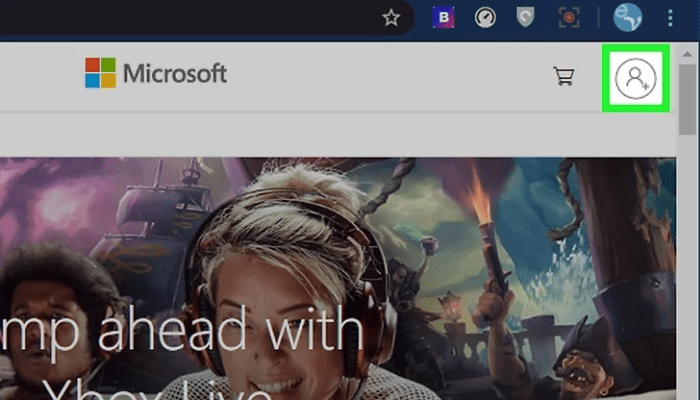
در این روش ابتدا باید به سایت XBOX LIVE مراجعه کرده و بر روی گزینه SIGN IN کلیک نمایید. این گزینه در گوشه سمت راست بالا قرار دارد.
حال بر روی گزینه Create One که در تصویر زیر نیز مشخص است، کلیک کنید. در صورتی که اکانت ایکس باکس ندارید اما اکانت مایکروسافت دارید، میتوانید با استفاده از آن نیز برای خود اکانتی بسازید، چرا که ایکس باکس در واقع اطلاعات لازم را از روی اکانت مایکروسافت شما برداشته و برایتان اکانتی میسازد.
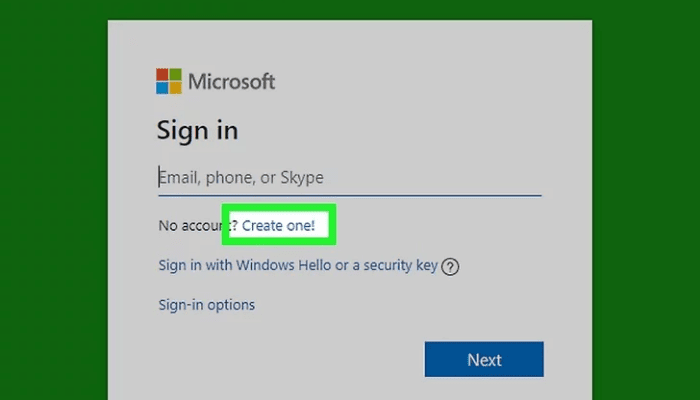
مراحلی که در ادامه توضیح داده شده، مربوط به زمانی است که شما اکانت مایکروسافتی ندارید و میخواهید اکانت ایکس باکس برای خود بسازید.
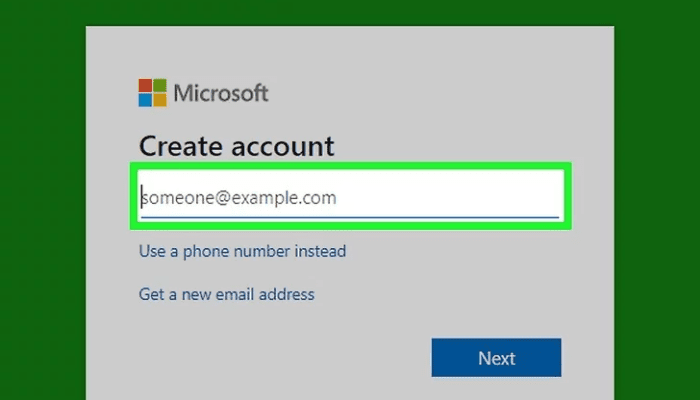
پس از اینکه بر روی گزینه Create One کلیک کردید، در صفحه زیر باید ایمیل خود را وارد کنید. در صورتی که قبلا ایمیل شما ثبت شده باشد، باید از ایمیل دیگری برای این کار استفاده نمایید. پس از وارد کردن ایمیل خود، گزینه Next را انتخاب نمایید.
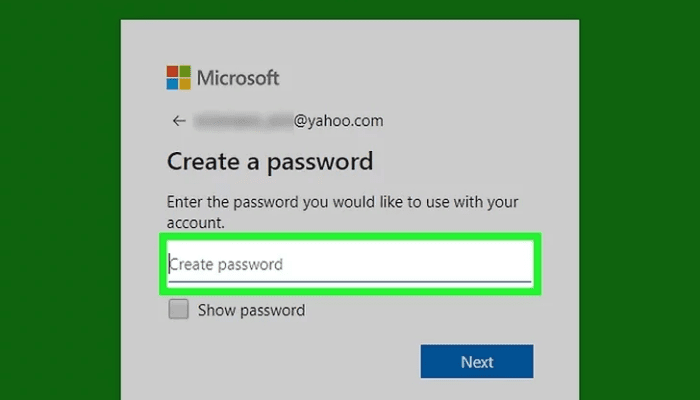
در قسمت بعدی باید رمز عبور (Password) برای خود انتخاب نمایید. پس از اینکه رمز خود را تایپ کردید، بر روی گزینه Next کلیک کنید.
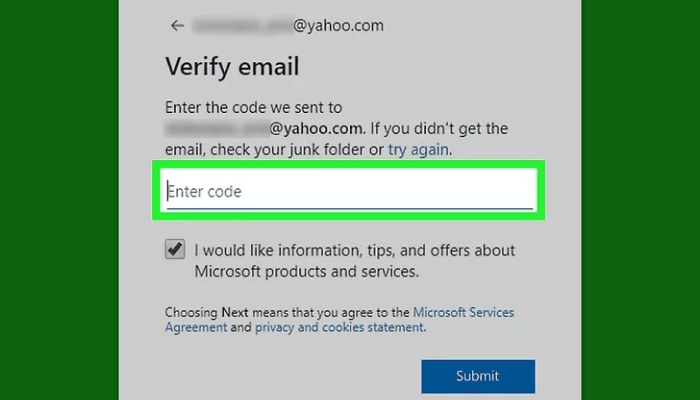
در این بخش به شما توضیح داده است که کد تأییدی را به ایمیلتان ارسال کرده است. این کد را در قسمت مشخص شده وارد کنید. توجه داشته باشید، گزینهای که به طور پیش فرض تیک خورده است، به این معنا است که شما مایل به دریافت ایمیلهای مختلف از طرف ایکس باکس هستید. در صورتی که نمیخواهید این ایمیلها را دریافت کنید، تیک آن را بردارید. برای ادامه بر روی گزینه Submit کلیک کنید.
اطلاعات شخصی
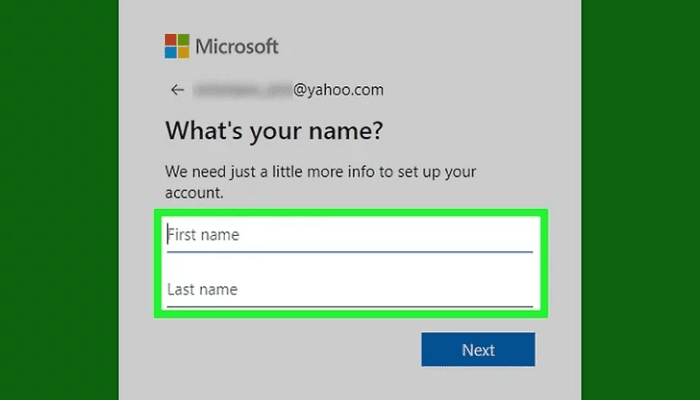
در صفحه باز شده شما باید نام و نام خانوادگی خود را وارد نمایید. در بخش First name، نام و در بخش Last name، نام خانوادگی خود را وارد کرده و بر روی Next کلیک کنید.
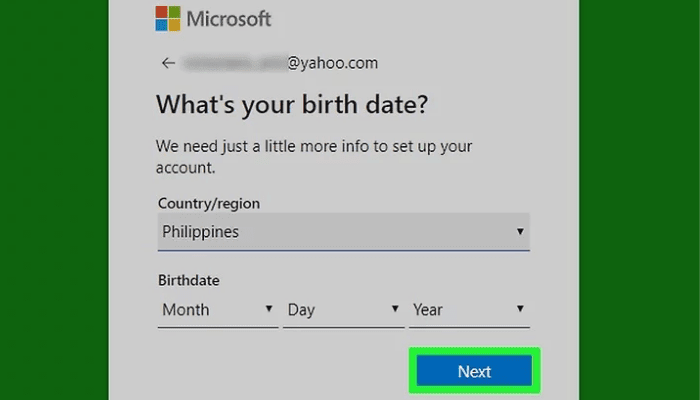
در این قسمت کشور و تاریخ تولد خود را تعیین کنید. پیشنهاد میشود کشور را بر روی آمریکا تنظیم کنید تا مشکلی در آینده پیش نیاید. پس از انجام این موارد، بر روی گزینه Next کلیک نمایید.
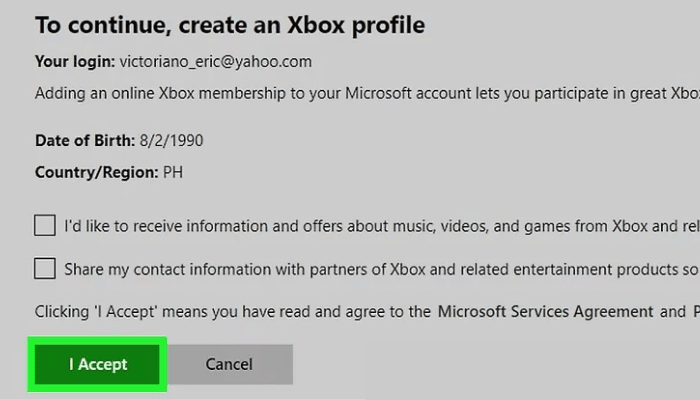
در این بخش کافیست بر روی گزینه I Accept کلیک نمایید تا اکانت شما ساخته شود. و تمام! اکانت شما به سادگی ساخته شد.
روش دوم: استفاده از XBOX One
برای ساخت اکانت ایکس باکس با استفاده از Xbox One ابتدا باید آن را روشن کنید. سپس سایدبار را باز و Sign in را انتخاب کرده و دکمه A را فشار دهید. گزینه Sign در قسمت بالا سمت چپ قرار دارد. حال گزینه Add new را انتخاب کرده و دکمه A را فشار دهید.
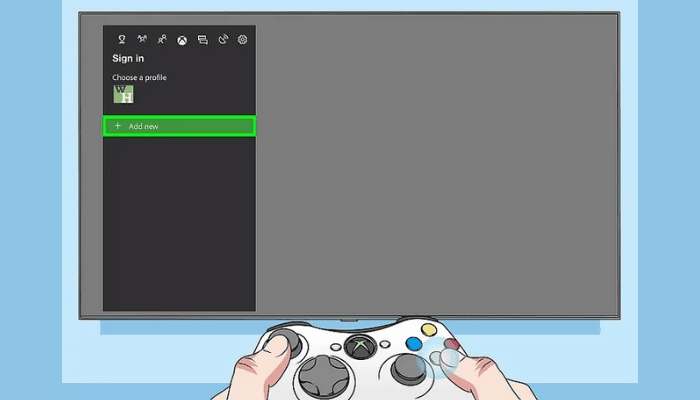
پس از انجام مراحل گفته شده، دکمه B را فشار دهید. این کار به شما اجازه انتخاب گزینهای غیر از فیلد متنی را نیز فراهم میسازد.
طبق تصویر زیر، گزینه Get a New Account را برای ساخت اکانت بازی Xbox انتخاب کرده و دکمه A را فشار دهید.
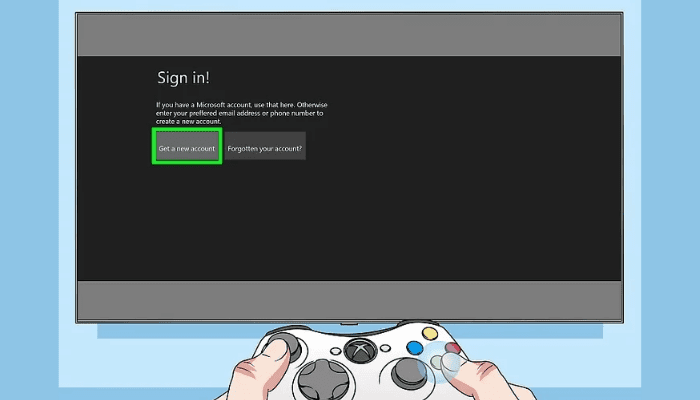
در صفحه باز شده باید ایمیل خود را وارد کرده و سپس دکمه A را انتخاب نمایید. حال دکمه ☰ را از دسته کنسول بازی خود فشار دهید.
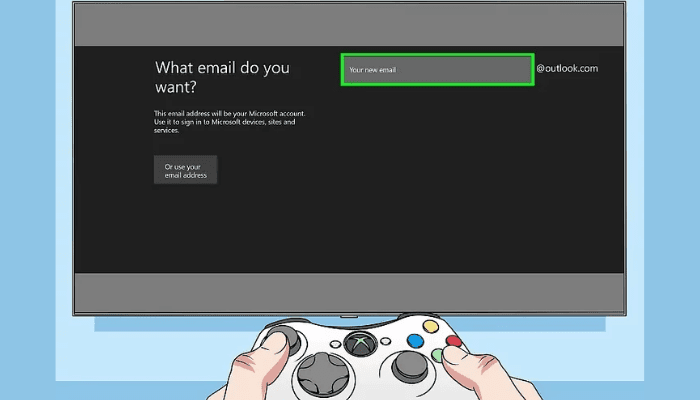
در این مرحله شما باید نام خود را وارد کرده و دوباره دکمه ☰ را فشار دهید.
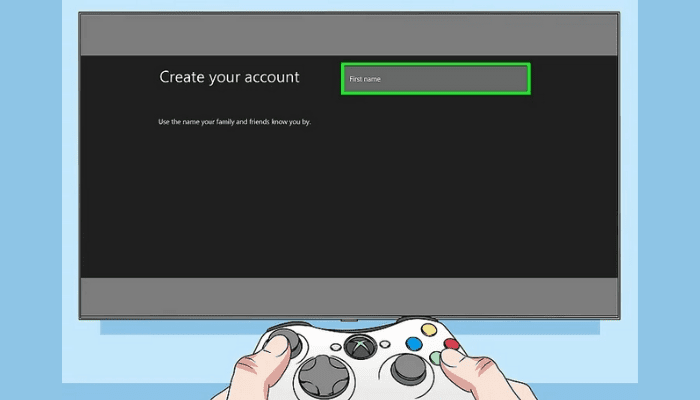
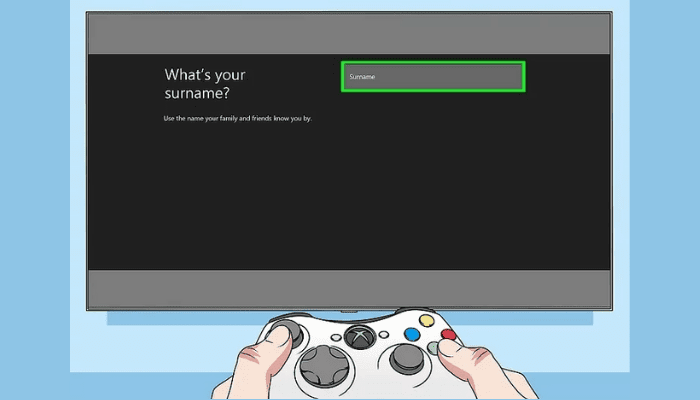
در این قسمت نیز باید نام خانوادگی را وارد کرده و دکمه ☰ را در دسته کنسول بازی خود فشار دهید.
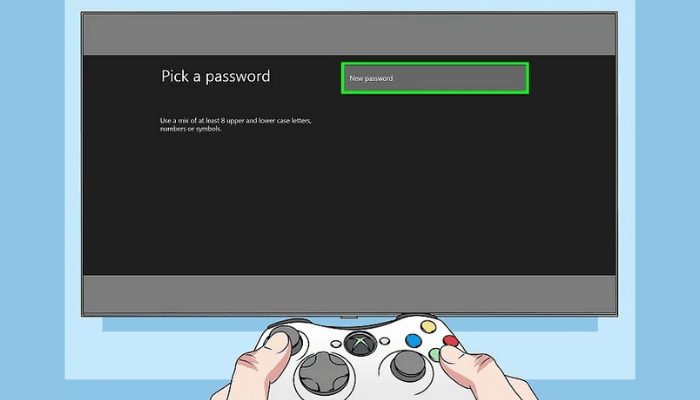
در صفحه باز شده کافیست رمز عبوری را برای خود تعیین کنید و سپس دکمه ☰ را فشار دهید تا این موارد ذخیره شوند.
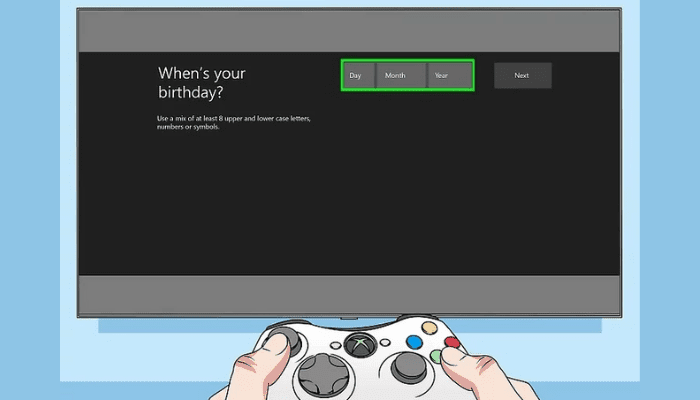
در قسمت باز شده تاریخ تولد خود را وارد کنید. پس از انجام این موارد، گزینه Next را انتخاب کرده و دکمه A را فشار دهید.
در این قسمت برایتان کد تأییدی به ایمیلی که قبلاً وارد کرده بودید، ارسال خواهد شد. پس از وارد کردن کد، گزینه Next را انتخاب نمایید.
حال باید با شرایط گفته شده موافقت کنید و گزینه I Accept را انتخاب نمایید و تمام! اکانت شما به همین راحتی ساخته شد.
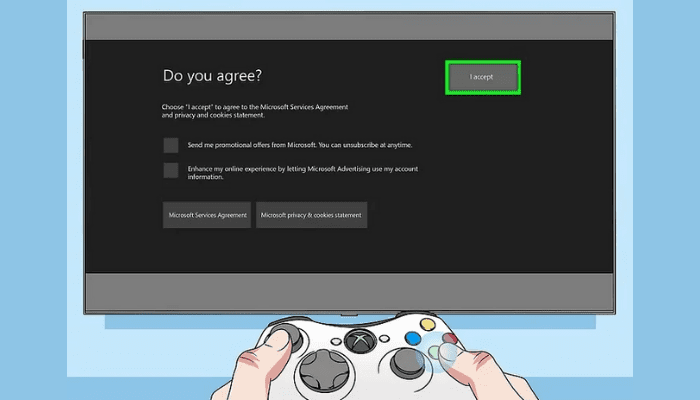
روش سوم: استفاده از XBOX 360
سومین روش آموزش ساخت اکانت بازی ایکس باکس (Xbox) استفاده از دستگاه xbox 360 است.
دستگاه Xbox 360 خود را روشن کرده و اسکرول کنید تا به تب Social برسید. سپس دکمه RB را فشار دهید.
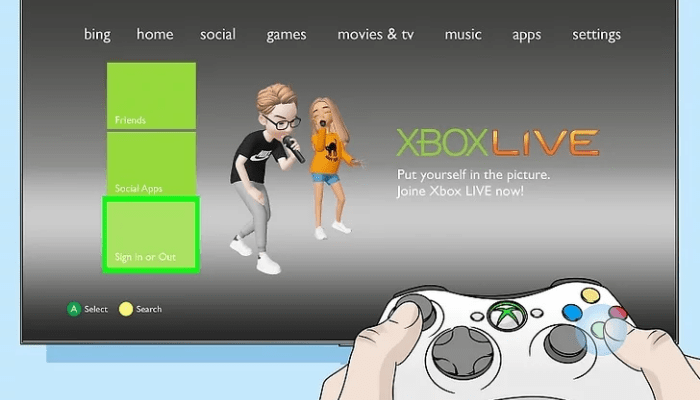
حال گزینه Create Profile را انتخاب کرده و دکمه A را فشار دهید.
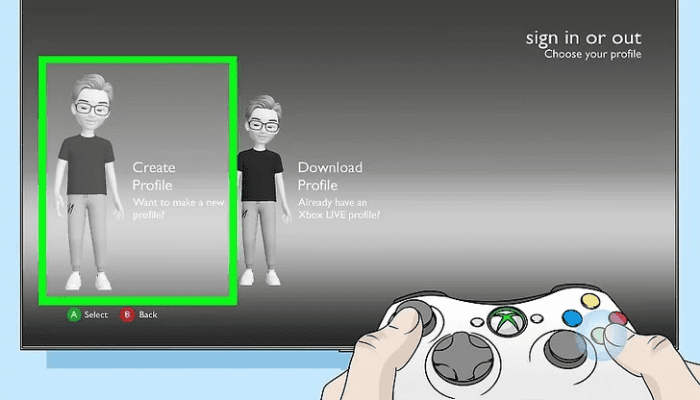
در این بخش از شما سوال میکند که اطلاعات در کدام بخش سیو شوند. محل ذخیره مدنظر خود را انتخاب کرده و دکمه A را فشار دهید.
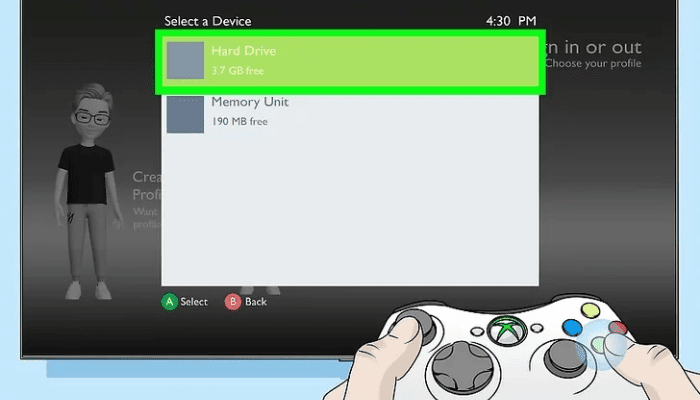
حال در صفحه باز شده نام و نام خانوادگی خود را وارد کنید و سپس دکمه ► را فشار دهید.
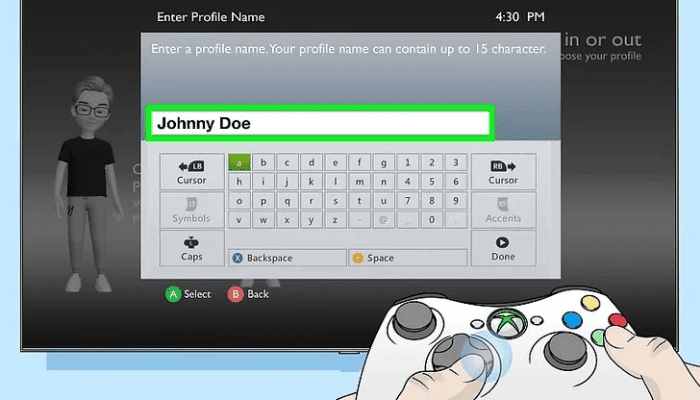
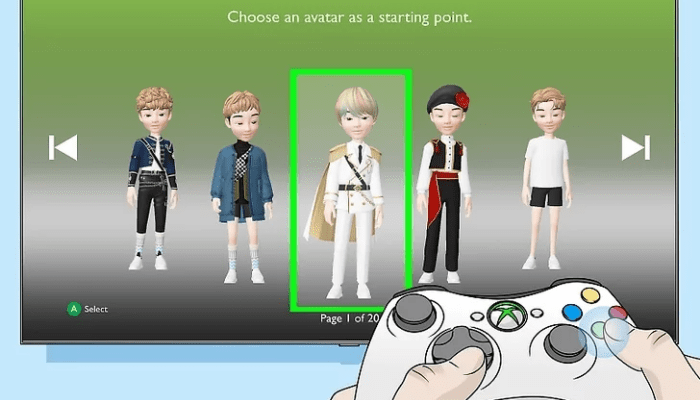
از بین تصاویر پیشنهادی، برای خود یک آواتار انتخاب کنید و سپس دکمه A را فشار دهید.
در این قسمت کافیست گزینه Save And Exit را انتخاب کرده و سپس دکمه A را از روی دسته بازی خود فشار دهید.
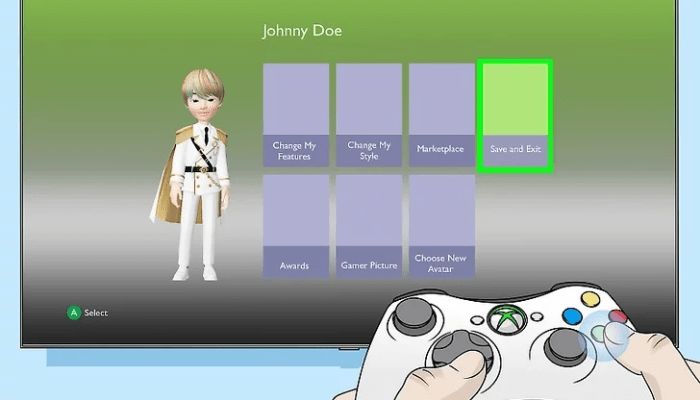
قطعی کردن ساخت اکانت ایکس باکس
حال دکمه Xbox را فشار دهید تا صفحهای به شکل زیر باز شود:
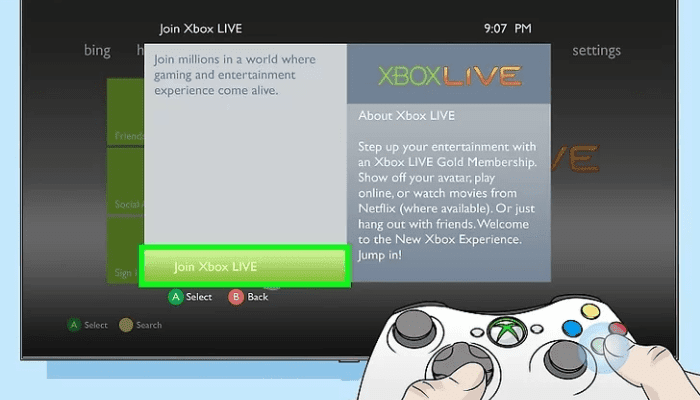
در ادامه آموزش ساخت اکانت ایکس باکس (Xbox) باید در این صفحه Join Xbox Live را انتخاب و سپس دکمه A را فشار دهید. دوباره این دکمه را فشار دهید تا به صفحه Welcome to Xbox Live هدایت شوید.
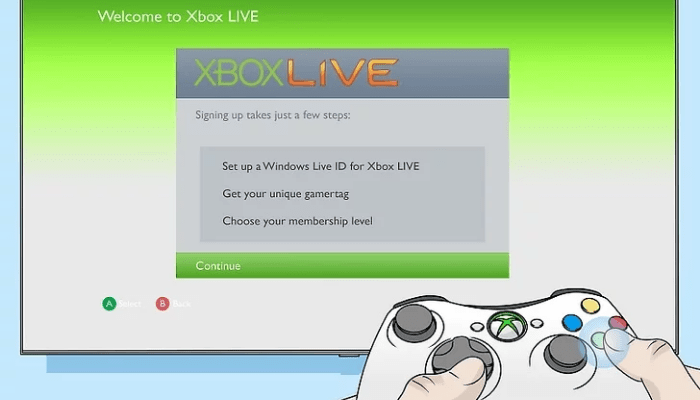
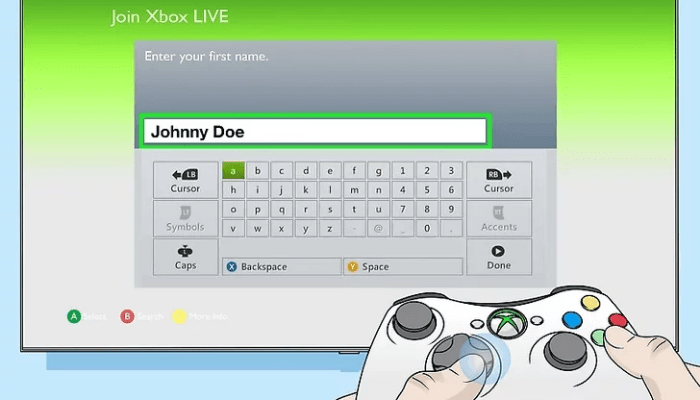
در این قسمت باید دوباره دکمه A را فشار دهید تا شروع به انجام تنظیمات اکانت خود کنید. برای باری دیگر، نام و نام خانوادگیتان را وارد کنید و دکمه ► را فشار دهید تا به مرحله بعدی بروید.
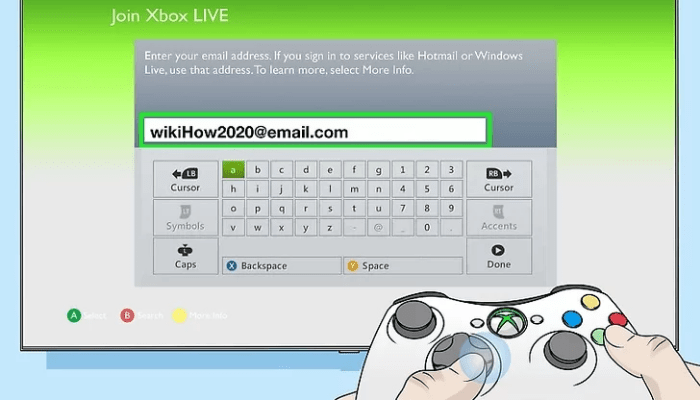
در این گام ایمیل خود را وارد کرده و دکمه ► را فشار دهید تا اطلاعات وارده ذخیره شوند. توجه داشته باشید که ایمیلتان حتما باید پسوند @outlook.com داشته باشد.
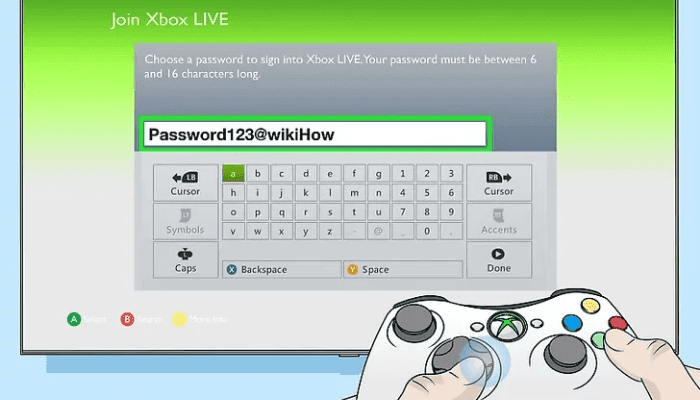
در ادامه رمزعبور خود را وارد کرده و دکمه ► را فشار دهید. البته برای تأیید باید دو بار رمز عبور خود را وارد نمایید.
برای افزایش امنیت، باید یکی از سوالات را انتخاب کرده و سپس دکمه A را فشار دهید.
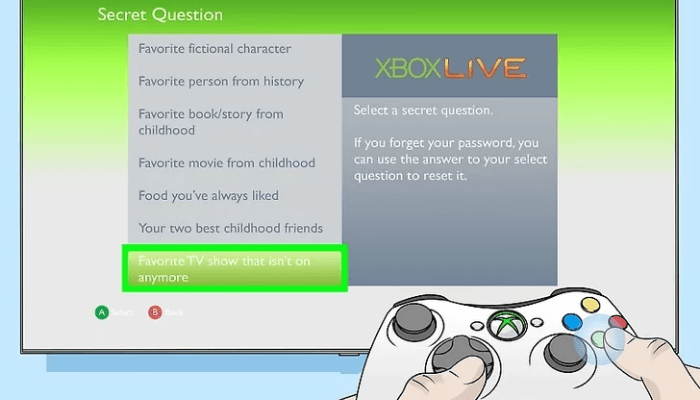
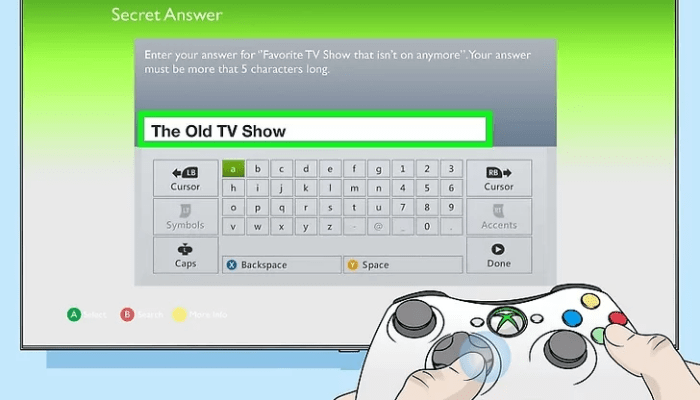
در ادامه باید جواب این سوال را وارد کنید و دکمه ► را فشار دهید تا به گام بعدی هدایت شوید.
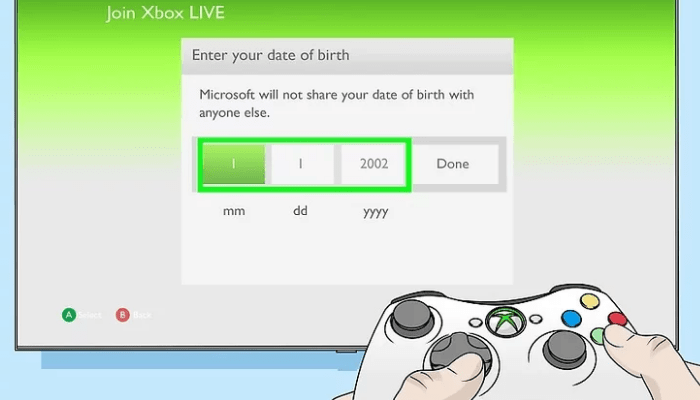
در این صفحه کافیست تاریخ تولد خود را به طور کامل وارد کرده، گزینه Done را انتخاب و با استفاده از دکمه A به مرحله بعدی بروید.
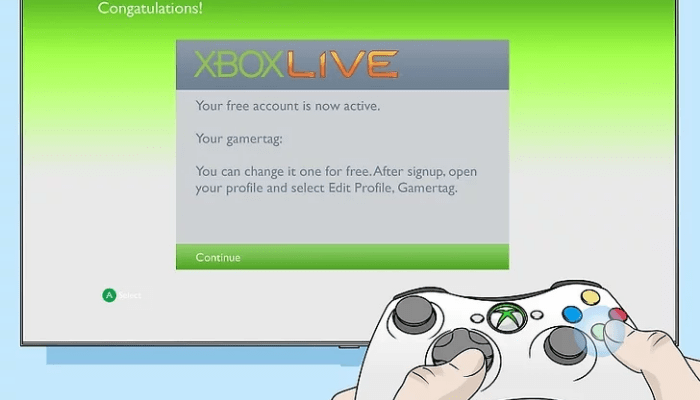
در آخرین بخش از ساخت اکانت ایکس باکس کافیست دکمه A را فشار دهید و تمام! اکانت شما با موفقیت ساخته شد.
جمع بندی آموزش ساخت اکانت بازی در ایکس باکس (Xbox)
ساخت حساب کاربری ایکس باکس کاری دشوار نبوده و به راحتی میتوانید این کار را انجام دهید. برای ساخت آن سه روش مختلف وجود دارد که تمامی آنها را به طور کامل و تصویری در این مقاله توضیح دادیم. در صورتی که در بخشی با مشکل مواجه شدید، کافیست توضیحات را باری دیگر با دقت بخوانید تا اکانتتان را با موفقیت بسازید.
یکی از مودمهای باکیفیت ساخت شرکت معروف D-Link، مودم روتر بی سیم ADSL2 Plus و VDSL2 دی لینک مدل DSL-224 است. در صورتی که به تازگی این محصول را خریداری کرده باشید، اولین گام برای استفاده از اینترنت پرسرعت آن، نصب، تنظیم و کانفیگ مودم D-Link DSL-224 است. در این مقاله صفر تا صد مراحل راه اندازی آن را به صورت تصویری توضیح خواهیم داد. پس تا انتهای این مقاله همراه ما باشید!
3 گام تنظیم و کانفیگ مودم DSL-224
نصب و کانفیگ مودم دی لینک مدل DSL-224 بسیار ساده و آسان هست. کافیست مراحل زیر را مطابق توضیحات پیش بروید تا به بهترین شکل آن را تنظیم نمایید.
گام اول: لاگین کردن
برای ورود به صفحه تنظیمات مودم ابتدا باید در مرورگر خود آی پی مودم یا همان 192.168.1.1 را تایپ کنید. سپس دکمه Enter را فشار دهید.
حال چون اولین بار در تنظیم و کانفیگ مودم DSL-224 است، برایتان قسمت Configuration Wizard باز میشود که کار شما را بسیار ساده و راحت میکند.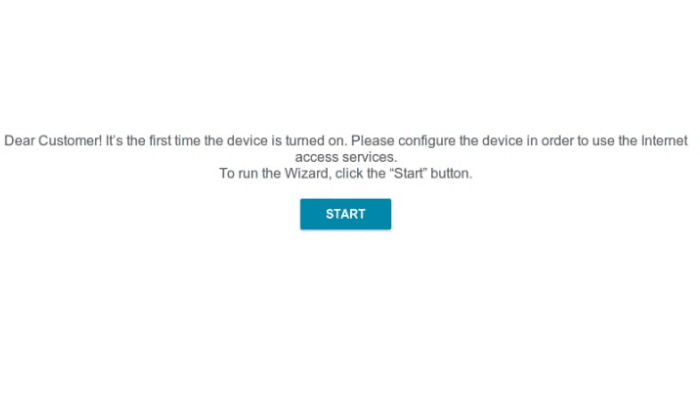
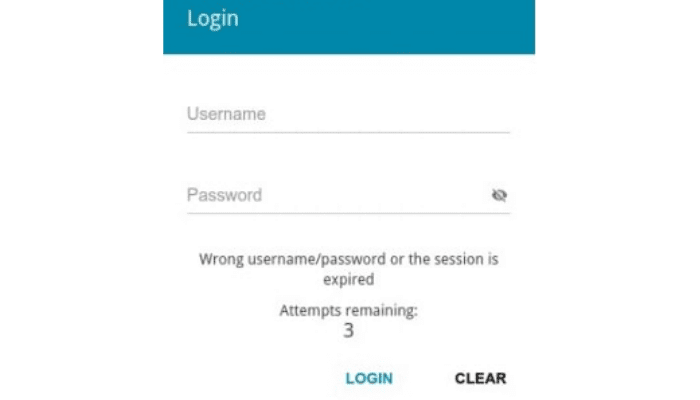
اما اگر چنان پیش از این نسبت به تنظیم مودم اقدام کرده باشید، صفحه لاگین برایتان باز میشود. در این صورت کافیست یوزر و پسورد را وارد کرده و نسبت به انجام تنظیمات آن اقدام نمایید. به صورت پیش فرص نام کاربری و رمز عبور هر دو، کلمه admin هستند.
گام دوم: ریست مودم
پس از اینکه وارد شدید، باید روی Initial Configuration کلیک کنید تا سراغ ادامه مراحل نصب و تنظیم مودم D-Link DSL-224 برویم. در صفحه زیر به شما توضیح میدهد که پیش از انجام سایر مراحل باید مودم خود را ریست کنید.
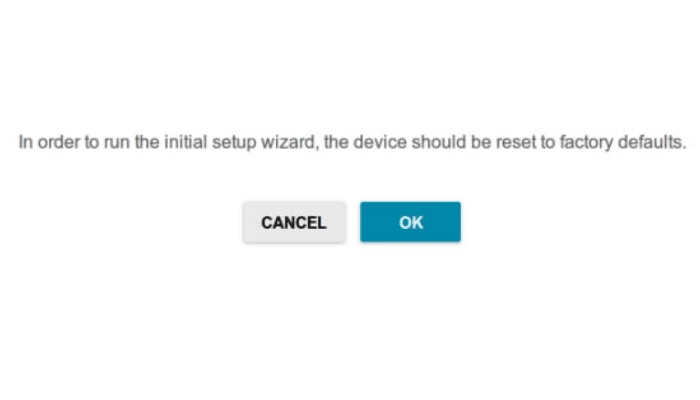
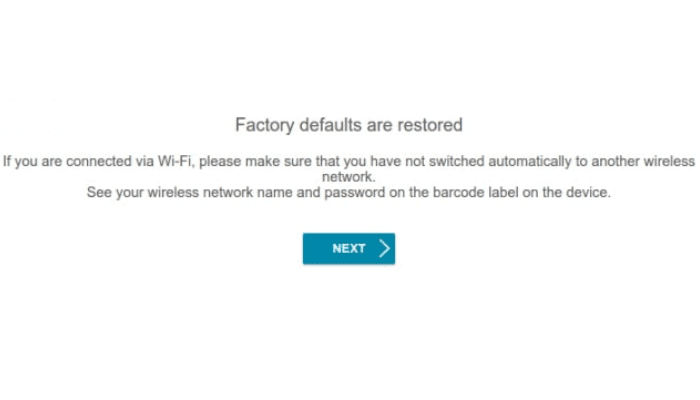
برای این کار باید بر روی ok کلیک نمایید تا ریست شدن مودم به درستی انجام پذیرد. پس از ریست شدن مودم، بر روی Next کلیک کنید و سپس بر روی START بزنید.
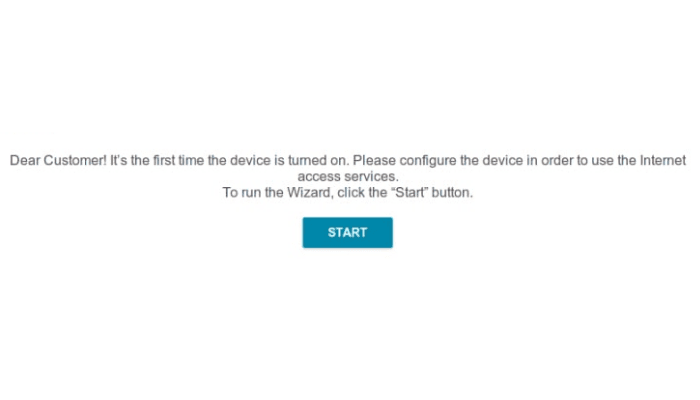
گام سوم: تنظیمات و کانفیگ مودم DSL-224
در این بخش از شما سوال میکند که آیا زبانتان انگلیسی است یا خیر، برای سهولت در تنظیم مودم حتما آن را بر روی انگلیسی تنظیم کنید.
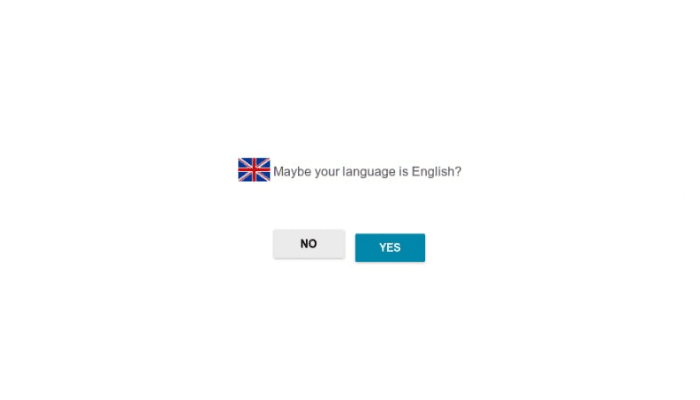
در این مودم زبان به طور پیش فرض زبان انگلیسی است و تنها شما برای ادامه کار باید بر روی YES کلیک نمایید تا با صفحه زیر مواجه شوید:
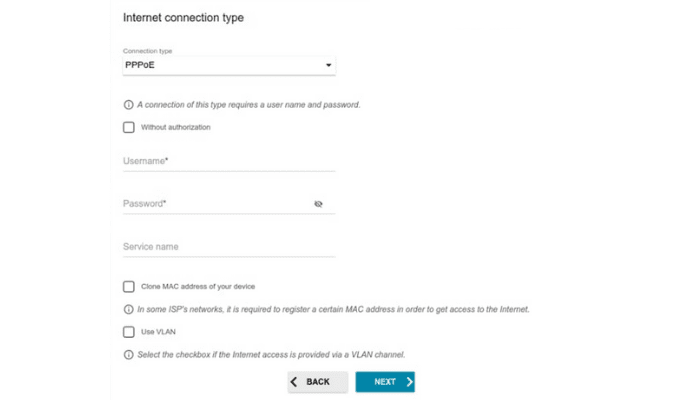
در این مرحله باید تنظیمات ADSL خودم را انجام دهید. به همین خاطر کافیست نوع ارتباط (Connection Type) را بر روی PPPoE قرار دهید. سپس در بخش Username و Password اطلاعاتی که سرویس ارائه دهنده اینترنت به شما داده است را وارد نمایید و سپس بر روی Next کلیک کنید.
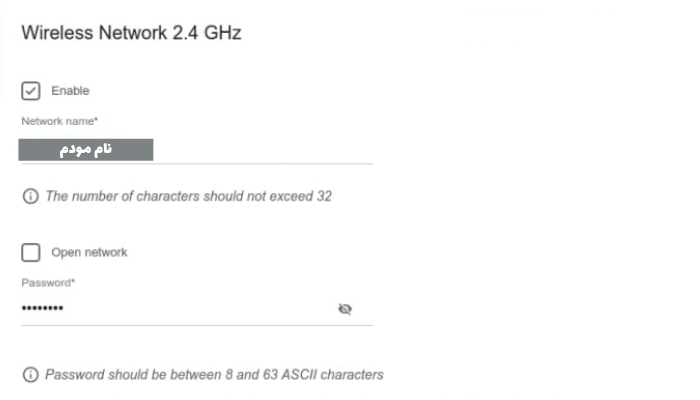
حال در ادامه کانفیگ مودم DSL-224 باید در صفحه باز شده اطلاعات مربوط به نام و پسورد مودم را وارد نمایید. منظور از نام در واقع اسمی است که شما هنگام متصل شدن به مودم خود، در لیست وای فای مشاهده خواهید کرد. پسورد نیز در واقع رمز عبوری است که برای اتصال به آن استفاده خواهید کرد. پیشنهاد میشود برای اینکه این موارد را گم نکنید، حتما در محلی یادداشت کنید.
همچنین حتما باید تیک گزینه Enable را بزنید تا مودم در لیست وای فایها قابل رویت باشد. در قسمت Network Name کافیست نام دلخواه و در بخش Password نیز رمز عبور دلخواه خود را وارد کنید و سپس بر روی Next کلیک کنید.
پس از انجام تمامی این مراحل کافیست بر روی گزینه Apply کلیک کنید تا تنظیمات ذخیره شود. در نهایت بر روی گزینه Finish کلیک کنید. تمام! تنظیمات و کانفیگ مودم DSL-224 به همین سادگی انجام شد!
جمع بندی تنظیم و کانفیگ مودم D-Link DSL-224
همانطور که واضح است نصب و راه اندازی مودم دی لینک مدل DSL-224 به هیچ وجه سخت نبوده و به راحتی در کمتر از چند دقیقه قابل انجام است. برای تنظیم این مودم کافیست مراحل گفته شده را به طور کامل و با دقت انجام دهید. پس از انجام تنظیمات، از سرعت بالای این مودم لذت ببرید!
در صورتی که به دنبال مودم روتر 4G با قیمت مناسب میگردید، بدون شک مودم TP-Link TL-MR100 از بهترین انتخابها خواهد بود. این مودم ساخت شرکت تی پی لینک (TP-Link) بوده و راه اندازی آن نیز بسیار ساده است. این مودم در عین اینکه یک روتر است، به شما امکان اتصال سیم کارت برای استفاده از اینترنت آن به عنوان یک Wi-Fi را فراهم میسازد. برای آشنایی کامل با این دستگاه، نقد و بررسی تخصصی مودم TP-Link TL-MR100 را از دست ندهید!
فرآیند راه اندازی ساده
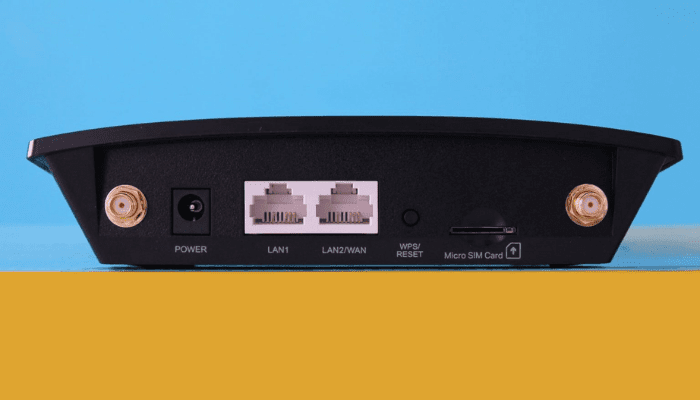
نصب و راه اندازی مودم TP-Link TL-MR100 بسیار ساده و آسان است. تنها کافیست سیم کارت خود را در شیار مخصوص (Micro SIM) قرار دهید و سپس دستگاه خود را روشن کنید. Wi-Fi شما آماده است!
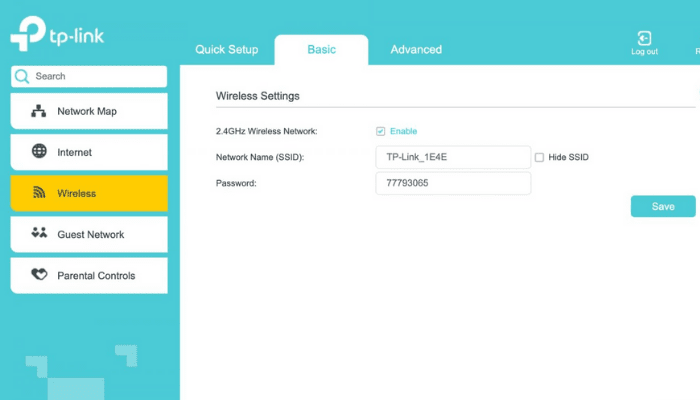
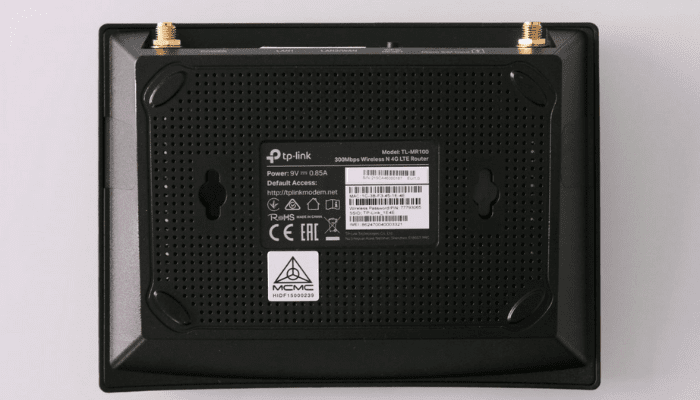
نام وای فای و پسورد پیش فرض بر روی برچسب زیر مودم وجود دارد و از آن طریق میتوانید به مودم خود وصل شوید. البته به راحتی با استفاده از رابط وب این دستگاه میتوانید نام کاربری و رمز عبور خود را تغییر دهید.
سخت افزار و مشخصات در نقد و بررسی مودم MR100
| مودم 4G | LTE CAT4 تا 150Mbps سرعت دانلود |
| باندها | B1/B3/B5/B7/B8/B20/B38/B40/B41 |
| پورت ها | 2x 100Mbps پورت اترنت سریع |
| شیار سیم کارت | MicroSIM شیار |
در ادامه نقد و بررسی مودم TP-Link TL-MR100 به سخت افزار آن میرسیم. این دستگاه به خوبی از تمامی سرویسهای ارائه دهنده اینترنت پیشتیبانی میکند و در نتیجه با خیال راحت میتوانید نسبت به خرید آن اقدام نمایید.
جهت متصل شدن دستگاههای سیمی در این مودم 2 پورت LAN وجود دارد. همچنین در جعبه این دستگاه، علاوهبر مودم روتر، یک آداپتور برق، کابل LAN و آداپتور Nano SIM به Micro SIM وجود دارد.
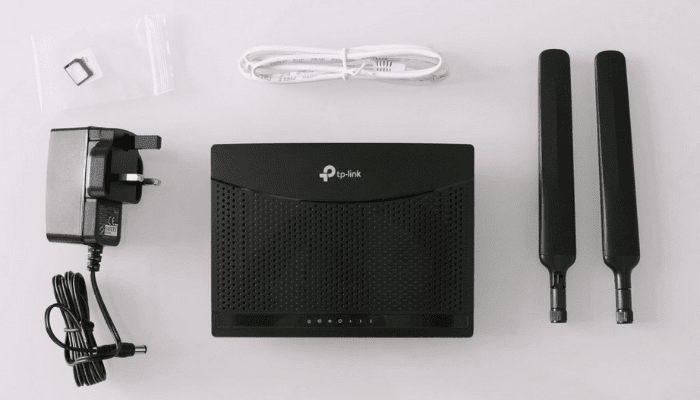
احتمالا با استفاده از این مودم روتر 4G بتوان از آنتن 4G استفاده بیشتر و بهتری کرد. در قسمت پایین دستگاه تنها اطلاعات مربوطه و دو سوراح نصب وجود دارد. این سوراخها به شما امکان نصب آن بر روی دیوار را فراهم میسازد.
تست عملکرد 4G
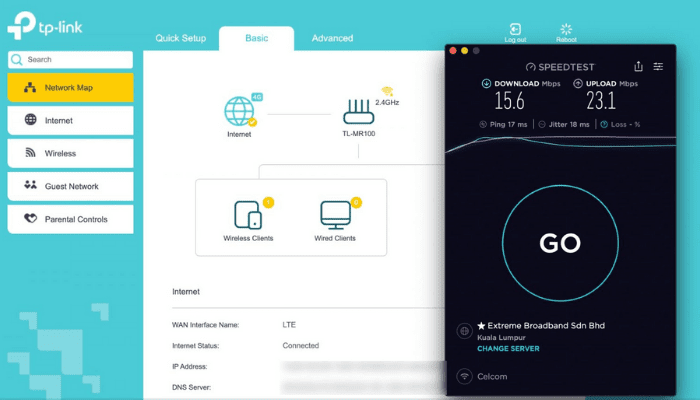
به طور کلی یکی از مواردی که در خرید وای فای اهمیت بسیاری دارد، بدون شک سرعت آن است. در بررسی مودم تی پی لینک mr100 به عملکرد آن میرسیم. چیزی که به وضوح در این مودم روتر دیده میشود، وابسته بودن میزان سرعت آن به سیم کارت است. چرا که این مودم در واقع یک اتصال 4G بوده و بنابراین سرعت و پایداری آن نیز به شبکه بستگی دارد.
زمانی که به داخل اتاق میرویم، به طور عادی کمی از سرعت مودم کاهش پیدا میکند اما در حالت کلی عملکرد مودم قابل قبول است و سرعت خوبی را ارائه میکند.
ویژگیها و فریمور
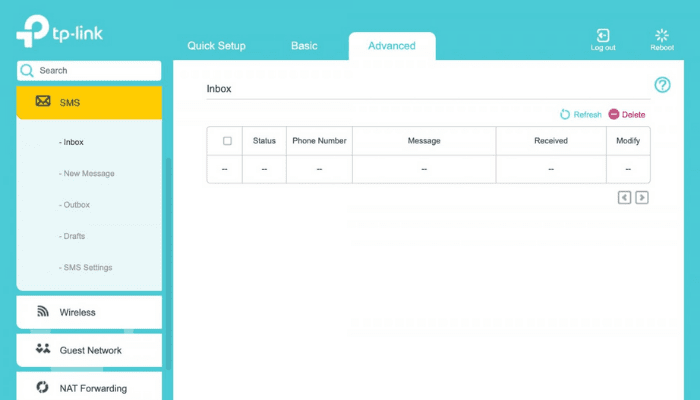
نحوه کار کردن با فریمور این دستگاه نیز بسیار ساده و آسان است، البته شایان ذکر است که شما با قسمت فریمور آن کار زیادی نخواهید داشت چرا که مودم تی پی لینک mr100 بسیار ساده بوده و نیازی به تنظیمات آنچنانی ندارد. حتی یکی از جالبترین قابلیتهای این دستگاه امکان خواندن پیامکهای ارسال شده به سیم کارت قرار گرفته در این مودم روتر است.
همچنین در صورتی که نگران فرزندتان هستید، با استفاده از ویژگی کنترل والدین میتوانید یک شبکه خاصی برای فرزند خود در نظر بگیرید.
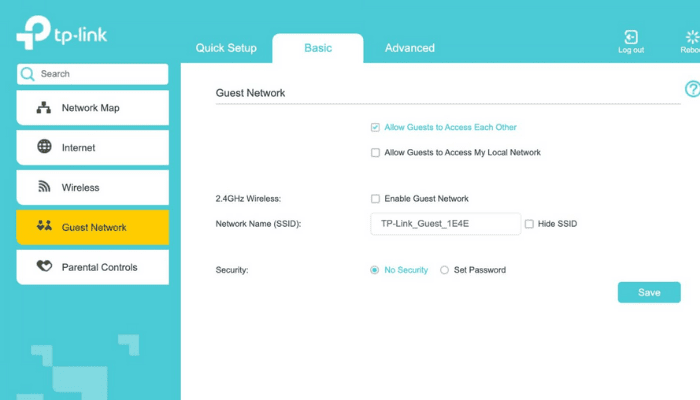
یکی دیگر از قابلیتهای جالب آن امکان ایجاد شبکه مهمان است. این مورد برای مواقعی که افراد غریبه از وای فایتان قرار است استفاده کنند، انتخابی بسیار عالی است.
جمع بندی نقد و بررسی تخصصی مودم TP-Link TL-MR100
مودم روتر تی پی لینک MR100 به طور کلی یک روتر 4G ساده با قیمت مناسب است که برای استفاده سبک تا متوسط انتخابی مناسبی میباشد. نحوه کار و راه اندازی آن بسیار ساده بوده که مزیتی بزرگ برای این مودم محسوب میشود. در حالت کلی این دستگاه انتخابی فوق العاده برای افرادی که روتر 4G مناسب در محل برگزاری رویداد یا دستگاهی با ویژگی روتر 4G قیمت مناسب میخواهند، است.
از مودمهای پرکاربرد شرکت معروف تی پی لینک (TP-Link) میتوان به مودم tplink W9960 اشاره کرد. در این مقاله صفر تا صد آموزش کانفیگ مودم tp-link td-w9960 را به صورت گام به گام و تصویری توضیح خواهیم داد. پس تا انتهای این مقاله برای یادگیری نحوه راه اندازی و تنظیم مودم tplink W9960 با ما همراه باشید!
راه اندازی و کانفیگ مودم tp-link td-w9960
در صورتی که به تازگی مودم خود را تهیه کرده باشید، اولین گام برای استفاده از آن انجام تنظیمات و کانفیگ آن است. در ادامه مراحل تنظیم و راه اندازی مودم tplink W9960 را به طور کامل توضیح خواهیم داد. برای این کار دو روش وجود دارد که بنابر صلاح دید خود میتوانید یکی از روشها را انتخاب کنید.
روش اول کانفیگ مودم tp-link td-w9960
گام اول: لاگین کردن
مرورگر خود را باز کرده و 192.168.1.1 را تایپ کنید و سپس کلید Enter را فشار دهید تا با وارد کردن عبارت پیش فرض admin در قسمت Username و Password وارد صفحه تنظیمات آن شوید.
گام دوم: تنظیم مودم
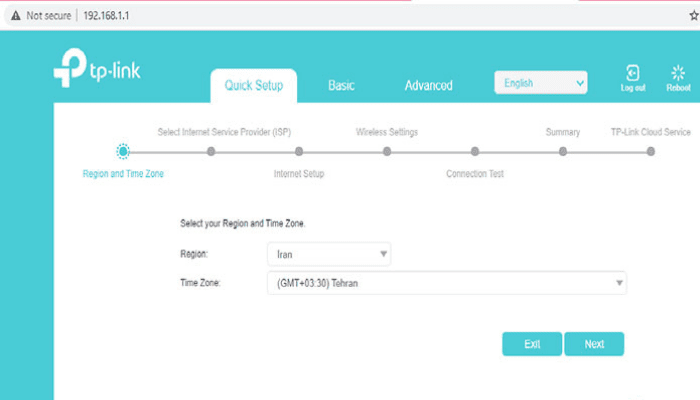
همانطور که واضح است سه بخش در صفحه تنظیمات این مودم وجود دارد که شامل Quick Setup، Basic و Advanced است. قسمت Quick Setup را انتخاب کرده و قسمت Region را بر روی Iran قرار دهید. قسمت Time Zone را نیز بر روی زمان تهران تنظیم کنید. پس از انجام این موارد روی گزینه Next کلیک کنید.
کانفیگ مودم tp-link td-w9960
در این بخش باید سرویس ارائه دهنده خدمات اینترنتی را انتخاب کنید. در صورتی که شرکت ارائه دهنده در ISP List وجود داشت، آن را انتخاب کنید و در غیر اینصورت گزینه Other را انتخاب کنید. برای ادامه راه اندازی مودم tp-link td-w9960 بر روی گزینه Next کلیک کنید.
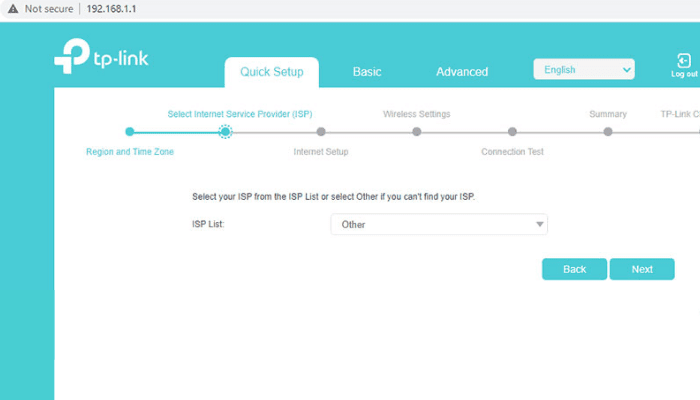
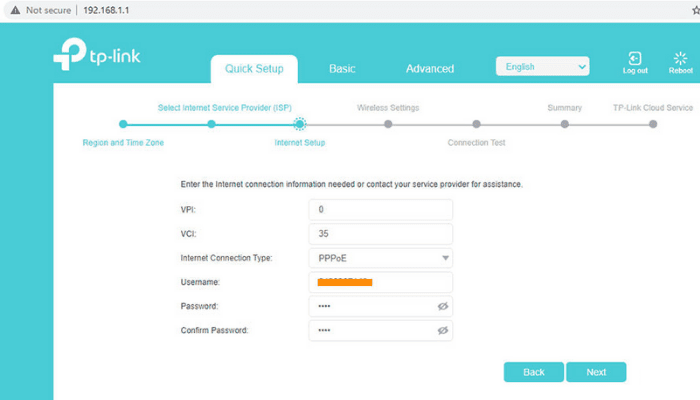
در بخش internet Setup باید تنظیمات زیر را انجام دهید:
- قسمت VPI و VCI را بر اساس اطلاعاتی که سرویس ارائه دهنده خدمات اینترنت به شما داده، پر کنید.
- نوع اتصال یا همان Internet Connection Type را بر روی PPPoE تنظیم کنید.
- قسمت Username و Password را براساس اطلاعاتی که از طرف شرکت خدمات ارائه دهنده اینترنت گرفتهاید، پر کنید.
- در بخش Confirm Password باید رمز را برای بار دیگر وارد نمایید.
پس از انجام این موارد بر روی گزینه Next کلیک کنید.
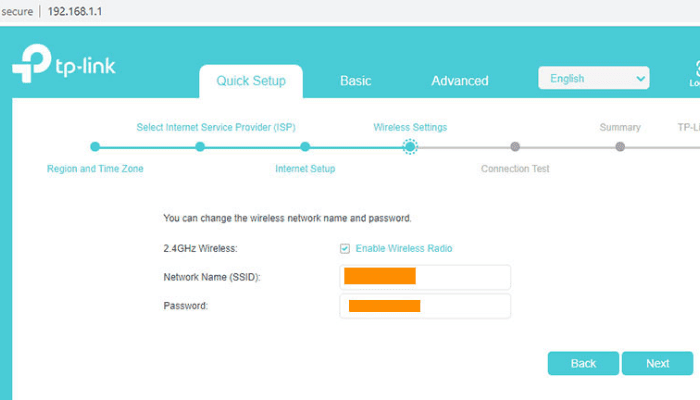
در این بخش باید ابتدا تیک گزینه 2.4GHz Wireless را بزنید.
همچنین در قسمت Username و Password باید نام کاربری و رمزی به دلخواه خود انتخاب کنید. پیشنهاد میشود این موارد را در جایی یادداشت کنید تا فراموشتان نشود. پس از انجام این موارد، روی گزینه Next کلیک کنید تا تنظیمات مودمتان با موفقیت انجام گردد.
روش دوم راه اندازی و تنظیم مودم W9960
گام اول: لاگین کردن
مرورگر دلخواه خود را باز کرده و در آن آی پی یا همان 192.168.1.1 را وارد کنید. سپس کلید Enter را فشار دهید. در این صفحه باز شده شما باید Username و Password خود را وارد کنید، هر دو مورد به صورت پیش فرض در مودمها کلمه admin است.
اما در صورتی که شما پیش از این نام کاربردی و پسورد مودم خود را تغییر داده بودید، باید طبق آن اطلاعات را وارد نمایید. پس از تکمیل اطلاعات این بخش، بر روی گزینه Log in کلیک نمایید.
گام دوم: تنظیم مودم tplink W9960 بخش Internet
باید از قسمت بالا که شامل 3 تب Quick Setup، Basic و Advanced است، تب Basic را انتخاب کرده و بر روی گزینه Internet کلیک نمایید. در صفحه Internet Connection Setup شما باید گزینهها را بر این اساس پر کنید:
- قسمت ISP List بر روی Other قرار داده شود.
- DSL Modulation Type را بنابر دلخواه خود بر روی ADSL یا VDSL قرار دهید. (برای آشنایی با تفاوت ADSL و VDSL کلیک کنید.)
- قسمت VPI و VCI را بر اساس اطلاعاتی که سرویس ارائه دهنده خدمات اینترنت به شما داده، پر کنید.
- در قسمت Internet Connection Type آن را روی گزینه PPPoE تنظیم کنید.
- قسمت Username و Password را بر اساس اطلاعات داده شده از طرف خدمات ارائه دهنده اینترنت پر کنید.
پس از تکمیل این موارد بر روی گزینه Save کلیک نمایید تا ادامه مراحل تنظیم و کانفیگ مودم tp-link td-w9960 را طی کنید.
گام سوم: تنظیمات مودم بخش Wireless
از سمت چپ منو گزینه Wireless را انتخاب کنید. در بخش 2.4GHz Wireless Network تیک گزینه Enable را بزنید.
همانطور که میدانید برای متصل شدن به یک مودم باید نام و پسورد آن را دانست و از بین لیست وای فایها به آن متصل شد. در این بخش Network Name(SSID) و Password که میبینید، برای تنظیم این موارد است.
شما باید در قسمت Network Name(SSID) نامی که میخواهید دیده شود را وارد کنید و سپس در بخش Password، رمزی که با استفاده از آن به مودم متصل شوید را انتخاب نمایید.
پس از تنظیم این موارد بر روی گزینه Save کلیک کنید.
و تمام! شما به راحتی تنظیم و کانفیگ مودم tp-link td-w9960 خود را انجام دادید. حال باید پس از چند لحظه چراغ اینترنت مودم روشن شود، در صورتی که این اتفاق نیفتاد کافیست مودم خود را خاموش کرده و پس از چند دقیقه آن را روشن کنید تا از اینترنت پرسرعت خود لذت ببرید.
جمع بندی راه اندازی مودم tplink W9960
همانطور که دیدید، تنظیم و کانفیگ مودم تی پی لینک مدل W9960 کار بسیار سادهای است و در کمتر از چند دقیقه میتوانید به سادگی مودم خود را تنظیم کنید. برای انجام این کار کافیست، مراحل گفته شده در این مقاله را به طور کامل انجام دهید!
تفاوت بین مودم ADSL و VDSL کدام است؟ ۷ فرق مهم
احتمالا زمانی که برای خرید مودم به فروشگاههای مربوطه مراجعه کرده باشید، با سوال “مودم ADSL میخواهید یا VDSL؟” مواجه شدهاید. اگر جوابی برای این سوال ندارید و حتی تفاوت این دو مورد را نمیدانید، تا انتهای مقاله با ما همراه باشید. در این مقاله به طور کلی تفاوت بین مودم ADSL و VDSL را بررسی و هر آنچه باید بدانید را توضیح خواهیم داد.
تفاوت مودم ADSL و VDSL
ADSL (Asymmetric Digital Subscriber Line) و VDSL (Very High Bitrate Digital Subscriber Line) به طور کلی در میزان سرعت انتقال داده با هم تفاوت دارند. مقدار سرعت مودمهای VDSL در قیاس با ADSL سریعتر است.
مودم ADSL به شما سرعتی برابر با 64 کیلوبیت بر ثانیه تا 1 مگابیت بر ثانیه جهت آپلود و سرعتی برابر با 500 کیلوبیت بر ثانیه تا 8 مگابیت در ثانیه جهت دانلود ارائه میکند. این مقادیر در مودمهای VDSL برای آپلود برابر با 1.5 تا 2.5 مگابیت بر ثانیه و برای دانلود برابر با 50 تا 55 مگابیت بر ثانیه است.
جالب است بدانید که ADSL و VDSL در واقع نوعی فناوری DSL هستند. DSL مخفف Digital Subscriber Line است که به طور کلی یک خط تلفن معمولی را به یک پل ارتباطی پهن باند تبدیل میکند.
جدول مقایسه تفاوت مودم ADSL و VDSL
مبنای مقایسه |
ADSL |
VDSL |
|---|---|---|
نرخ انتقال داده |
آپلود 64 Kbps تا 1 Mbpsدانلود 500 Kbps تا 8Mbps |
آپلود 1.5 تا 2.5 Mbpsدانلود 50 تا 55 Mbps |
Loop reach |
18000 فوت |
4500 فوت |
نوع سرویس |
داده ها و POTS |
داده متقارن و POTS |
کاربردها |
دسترسی به اینترنت و VOD (video on demand) |
داده و دسترسی به اینترنت |
مدولاسیون استفاده شده |
CAP or DMT |
DMT |
پروتکل های متداول |
PPP over ATM |
ATM |
ADSL چیست؟
در Asymmetric Digital Subscriber Line یا همان ADSL توزیع پهنای باند یکسان نیست، به عبارتی نرخ داده به هنگام دانلود و آپلود با یکدیگر برابر نیستند. معمولا سرعت دانلود از آپلود بیشتر است.
پهنای باند کابل جفت پیچ خورده با استفاده از ADSL به سه باند تقسیم میشود. باند اول بین 0 تا 25 کیلوهرتز بوده و به عنوان سرویس تلفن معمولی (POTS) مورد استفاده قرار میگیرد. همچنین این سرویس تنها 4 کیلوهرتز از پهنای باند را مصرف میکند و بقیه باند به عنوان باند محافظ به کار گرفته میشود. این باندهای محافظ، کانالهای صوتی را از کانالهای داده جدا میکنند.
باند دوم بین 20 تا 200 کیلوهرتز بوده و اغلب برای آپلود مورد استفاده قرار میگیرد. باند سوم نیز بین 200 تا 1 مگاهرتز بوده و برای دانلود کاربرد دارد. تکنولوژی ADSL میتواند در فاصلهای به اندازه 18000 فوت را پوشش دهد.
تفاوت بین مودم ADSL و VDSL
VDSL چیست؟
Very High Bitrate Digital Subscriber Line یا همان VDSL به طور کلی با ADSL مشابه بوده، اما در برخی از موارد پیشرفتهتر از آن است. برای مسافتهای کوتاه تا 4500 فوت از کابل کواکسیال، فیبر نوری یا جفت تابیده استفاده میشود.
روش مدولاسیون به کار رفته در VDSL از نوع DMT یا همان Discrete Multitone Technique است. این روش در واقع ترکیبی از QAM و FDM میباشد.
VDSL ظرفیت بالاتری در قیاس با ADSL در خطوط کوتاه ارائه میکند. یکی دیگر از تفاوت های ADSL و VDSL، امنیت بیشتر VDSL است. همچنین در این تکنولوژی از 7 باند گوناگون برای دانلود و آپلود استفاده میشود.
VDSL خدمات مختلفی اعم از POTS، ISDN، ADSL و غیره را پوشش میدهد. همچنین برای شبکه نیز سرویسی مناسب بوده و خدماتی همانند تلویزیون با کیفیت بالا، VOD را نیز ارائه میکند.
7 تفاوت بین مودم ADSL و VDSL
مودم های ADSL و VDSL در موارد مختلفی باهم تفاوت دارند که ما اینجا 7 مورد از عمده ترین تفاوت بین مودم های ADSL و VDSL را برای شما بیان کرده ایم:
-
در ابتدا مهمترین و مشخص ترین تفاوت بین مودم های ADSL و VDSL را که مربوط به پهنای باند است بیان می کنیم. در ADSL حداکثر سرعت برای دانلود برابر با 8 مگابیت در ثانیه و برای آپلود برابر با 1 مگابیت در ثانیه است. از طرفی، VDSL دارای سرعت برابر با 55 مگابیت بر ثانیه به هنگام دانلود و 2.5 مگابیت بر ثانیه به هنگام آپلود ارائه میکند.
-
فناوری ADSL فاصله بیشتری نسبت به VDSL پوشش میدهد. چرا که ADSL مسافتی برابر با 18000 را پوشش میدهد اما این مقدار برای VDSL برابر با 4500 فوت است.
-
VDSL به راحتی میتواند دادههای متقارن، نامتقارن و خدمات POT را پشتیبانی کند. در حالی که ADSL تنها از دادههای نامتقارن و خدمات POT پشتیبانی میکند.
-
در VDSL امکان استفاده از خدماتی مانند تلویزیون با کیفیت بالا و VOD وجود دارد، اما در ADSL این امکانات امکان پذیر نیست.
-
ADSL در قیاس با VDSL بیشتر مورد استفاده قرار میگیرد.
-
VDSL به راحتی میتواند تضعیف سیگنال شود اما ADSL کمی در این زمینه بهتر عمل میکند.
-
در VDSL از روش مدولاسیون DMT استفاده میشود. اما در ADSL از CAP نیز علاوهبر DMT میتوان استفاده کرد.
جمع بندی تفاوت مودم adsl با vdsl
ADSL و VDSL به طور کلی نوعی فناوری خطوط هستند. VDSL نرخ داده بالاتری برای مسافت کوتاه خطوط تلفن ارائه میدهد. اما ADSL در مقایسه با VDSL مسافت بیشتری را پوشش میدهد، اما نرخ داده کمتری نیز دارد. از معایب تکنولوژی VDSL میتوان به گران بودن و کاهش سرعت سیگنال با افزایش فاصله اشاره کرد.
در صورتی که به تازگی کنسول بازی پلی استیشن 5 یا همان PS5 خریداری کرده باشید، اولین گام برای استفاده از آن و غرق شدن در دنیای بازیهای هیجان انگیز، ساخت اکانت رایگان PS5 است. به همین دلیل در این مقاله صفر تا صد ساخت اکانت پلی استیشن 5 را به صورت تصویری و گام به گام به شما توضیح خواهیم داد تا در کمتر از چند دقیقه شروع به استفاده از کنسول بازی خود کنید!
آموزش ساخت اکانت رایگان PS5
اولین کاری که به هنگام خرید PS5 باید انجام دهید بدون شک ساخت اکانت پلی استیشن 5 است. به همین خاطر در ادامه به صورت تصویری همه مراحل را توضیح خواهیم داد. پس ما با همراه باشید!
گام اول: بخش تنظیمات
پس از اینکه وارد محیط کنسول بازی خود شدید، از قسمت بالا علامت چرخ دنده را پیدا کرده و روی آن کلیک کنید. در نتیجه این کار شما وارد بخش تنظیمات خواهید شد.
در این قسمت باید Users and Accounts را انتخاب کنید و روی Sign in کلیک نمایید. که با صفحهای به این شکل رو به رو میشوید:
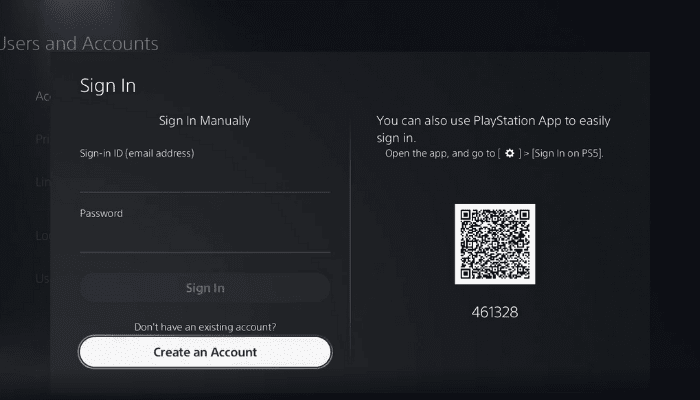
در این بخش در صورتی که اکانتی داشته باشید، میتوانید با وارد کردن مشخصات خود به آن دسترسی پیدا کنید. اما چون اکانتی ندارید و در واقع در حال ساخت آن هستیم، بر روی Create an Account کلیک کنید.
گام دوم: ساخت اکانت
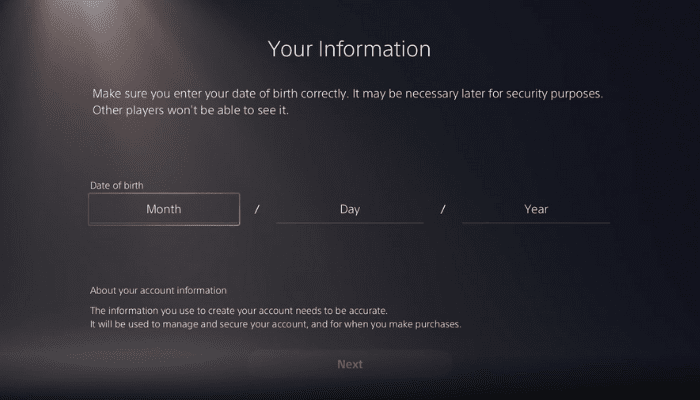
اولین موردی که باید کامل کنید، تاریخ تولدتان است. شاید برایتان سوال باشد که چرا در ساخت اکانت رایگان PS5 تاریخ تولد ما مهم است؟ همانطور که میدانید بعضی از بازیها برای افرادی با سن مشخصی مناسب بوده و به همین خاطر در صورتی که سن شما به آن حد مشخص نرسد، نمیتوانید آنها را بازی کنید.
در صورتی که به هر دلیلی نمیخواهید این محدودیتها را داشته باشید، کافیست سن خود را بیشتر از 18 سال وارد کنید. پس از انتخاب تاریخ تولد خود، بر روی Next کلیک کنید.
گام سوم: تعیین کشور و زبان
در این قسمت باید کشور و زبان خود را انتخاب نمایید. پیشنهاد میکنیم کشور را United States و زبان را نیز English انتخاب کنید. سپس بر روی گزینه Next کلیک کنید.
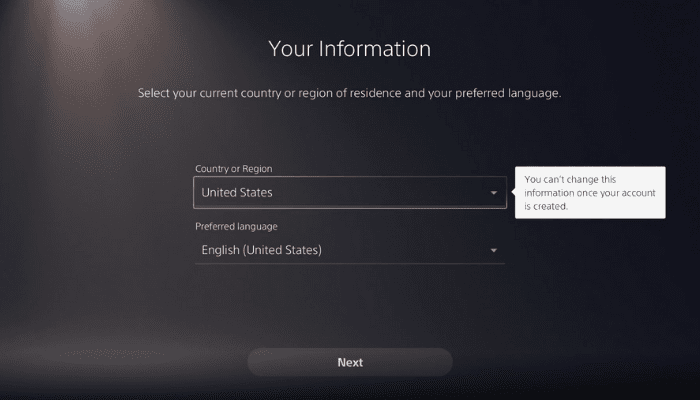
گام چهارم: وارد کردن ایمیل
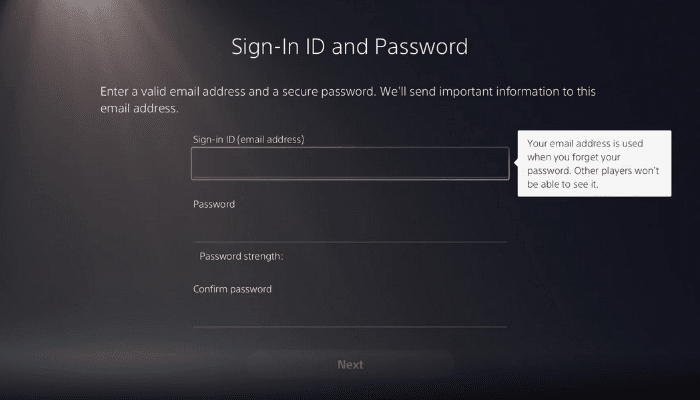
این مرحله اصلیترین مورد در ساخت اکانت پلی استیشن 5 است به همین خاطر نهایت دقت را خرج کنید. در بخش Sign-in ID باید ایمیلی که میخواهید با استفاده از آن اکانتی ایجاد کنید را وارد کنید. حتماً ایمیلی را انتخاب کنید که به آن دسترسی دارید و به هیچ وجه ایمیلی نامعتبر وارد نکنید.
در قسمت Password و Confirm Password رمزی برای اکانت خود انتخاب کرده و در هر دو بخش وارد کنید. توجه داشته باشید که رمز انتخابی باید رمزی قوی باشد، به همین خاطر ترکیبی از اعداد، حروف بزرگ و کوچک بهترین رمز خواهد بود.
پس از وارد کردن این موارد گزینه Next را انتخاب و بر روی آن کلیک نمایید.
گام پنجم: وارد کردن نام و نام خانوادگی
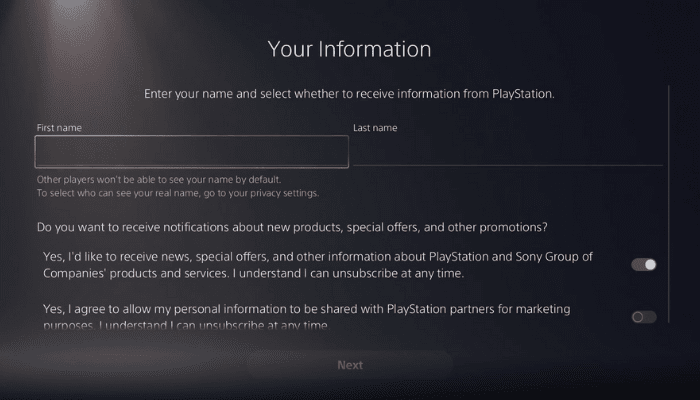
در این بخش کافیست به ترتیب نام و نام خانوادگیتان را به انگلیسی در بخش First name و Last name وارد نمایید. همانطور که میبینید در بخش پایین این دو بخش، توضیحاتی وجود دارد. این توضیحات مبنی بر آن است که سونی بعضاً ممکن است ایمیلها مختلفی برایتان ارسال نماید. در صورتی که تمایلی به دریافتشان ندارید، کافیست این گزینه را غیرفعال کنید. با کلیک بر روی Next وارد بخش بعدی شوید.
گام ششم: وارد کردن شهر و اطلاعات مربوطه
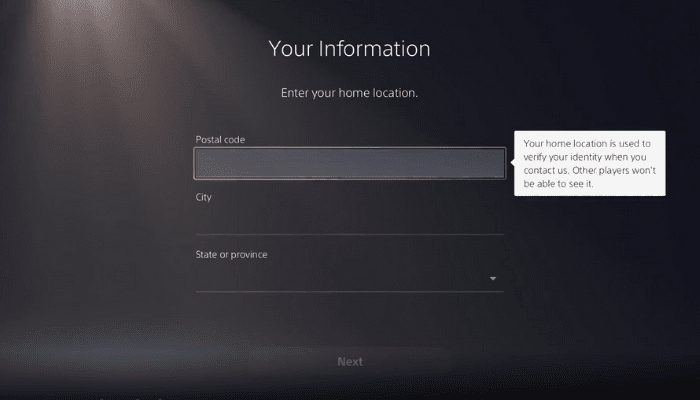
در این قسمت باید اطلاعاتی در مورد محل سکونت خود وارد نمایید. اما چون در بخشهای قبلی محل سکونت را ایالات متحده آمریکا انتخاب کردید، پس باید آدرسی مطابق آن وارد نمایید تا مشکلی به وجود نیاید.
برای این کار میتوانید وارد سایت FakeAdressGenerator شوید و اطلاعات مربوط به City، State/Province full و Zip Code/Postal code را در پلی استیشن وارد کنید. توجه داشته باشید که با هر بار رفرش کردن سایت، مشخصات جدیدی به شما نمایش داده خواهد شد. بنابراین در صورتی که با ارور به هنگام وارد کردن اطلاعات مواجه شدید، کافیست سایت را رفرش کنید و اطلاعات جدیدی وارد کنید.
پس از اینکه این بخش را به درستی پر کردید، بر روی Next کلیک کنید.
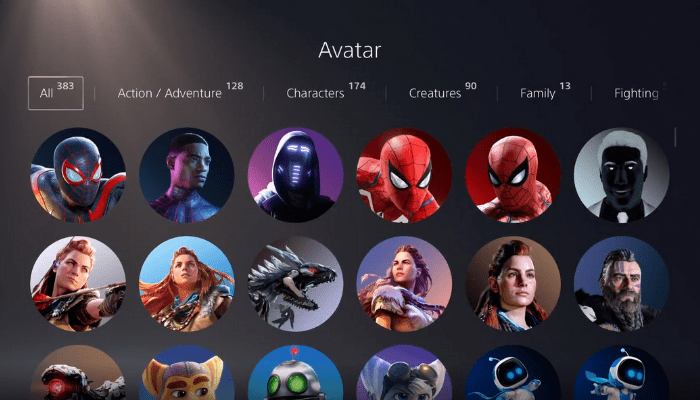
گام هفتم: انتخاب عکس در ساخت اکانت PS5
در این قسمت کافیست عکسی را برای اکانت خود انتخاب کنید. این عکس یا به اصطلاح آواتارها در بازیها و هر جایی که شما حضور داشته باشید، نشان داده خواهد شد.
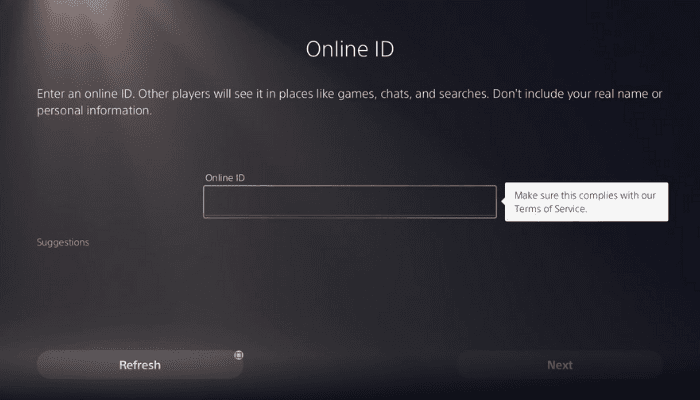
گام هشتم: انتخاب ID
در این قسمت شما باید یک ID برای اکانت رایگان پلی استیشن 5 خود انتخاب نمایید. توجه داشته باشید که حتماً باید IDتان توسط هیچ فرد دیگری این نام استفاده نشده باشد، به همین خاطر زمانی که ID شما این ویژگی را داشته باشد جلوی آن تیکی نشان داده خواهد شد و در غیر این صورت باید نامی دیگر انتخاب نمایید.
در صورتی که نامی به ذهنتان نمیرسد، کافیست از پیشنهادات خود پلی استیشن که با عنوان Suggestions نمایش داده میشود، استفاده کنید.
پس از انتخاب ID بر روی Next کلیک کنید تا وارد مرحله بعدی از ساخت اکانت پلی استیشن 5 (PlayStation 5) شوید.
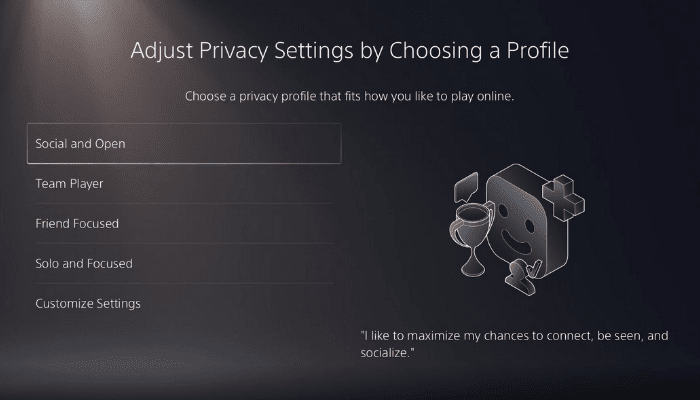
گام نهم: تنظیمات حریم شخصی
در این گام شما باید تنظیمات حریم خصوصی خود را به درستی انتخاب نمایید تا میزان دسترسی دیگران به اطلاعاتتان را کنترل نمایید. در ادامه هر مورد را به شما توضیح خواهیم داد تا بهترین انتخاب را داشته باشید:
- Social and Open: زمانی که این گزینه را انتخاب کنید، همه اطلاعاتتان به دیگران نمایش داده خواهد شد.
- Team Player: در صورت انتخاب این گزینه، زمانی که شما بازی تیمی انجام میدهید، اطلاعاتتان تنها برای هم تیمیهایتان قابل نمایش خواهد بود.
- Friend Focused: در صورتی که فعالیت اصلی شما در پلی استیشن بازی با دوستانتان است، این گزینه مخصوص شماست. کافیست با دوستان خود تیمهای مختلفی بسازید و از بازیهای گوناگون لذت ببرید.
- Solo and Focused: در صورت انتخاب این قسمت، اطلاعات شخصیتان تنها برای شما نشان داده خواهد شد.
- Customize Settings: در صورتی که تنظیمات حریم خصوصی پیش فرض برایتان مناسب نبود، کافیست با استفاده از این بخش اطلاعاتی که میخواهید برای سایر افراد نشان داده شود را انتخاب کنید.
پس از اینکه حریم شخصی خود را انتخاب کردید، گزینه Apply را انتخاب کنید.
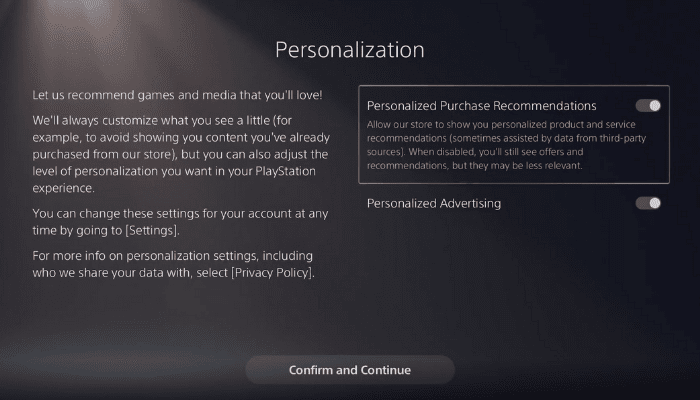
گام دهم: جمع آوری داده
یکی از ویژگیهایی که در کنسول بازی PS5 وجود دارد، جمع آوری اطلاعات است. این دادهها عموماً برای بهبود تجربه شما از بازی و به اصطلاح راضی کردن شما استفاده میشود. برای ادامه کافیست گزینه Confirm and Continue را انتخاب کنید.
در این قسمت سونی به شما پیشنهاد میکند تا بازیهایی مطابق سلیقهتان پیشنهاد دهد یا خیر. برای این کار کافیست به دو گزینه توجه کنید:
- Personalized purchase Recommendations
زمانی که این گزینه را انتخاب میکنید، در واقع دادههای جمع آوری شده مطابق سلیقه شما نمایش داده خواهد شد. - Personalized Advertising
زمانی که این گزینه فعال باشد، تبلیغات بر حسب سلیقه شما نمایش داده خواهد شد.
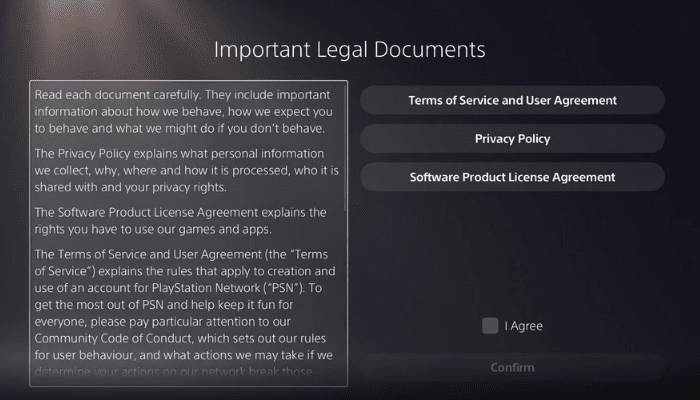
پس از انتخاب این گزینهها بر روی Confirm And Continue کلیک نمایید. بعد از آن چند قانون دیگر برایتان نشان داده میشود که کافیست تیک قسمت I Agree را بزنید و سپس Confirm را انتخاب کنید.
گام یازدهم: تأیید ایمیل در ساخت اکانت PS5
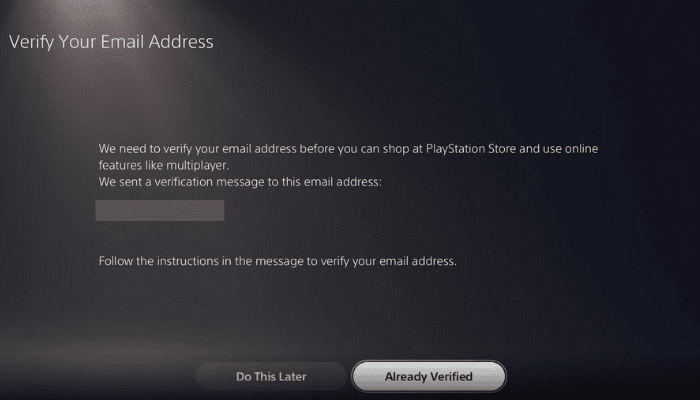
در این بخش به ایمیلی که در مرحله چهارم وارد کرده بودید، از طرف شرکت Sony ایمیلی به جهت تأیید فرستاده میشود. کافیست وارد اکانت ایمیل خود شده و آن را تأیید کنید. در صورت انجام درست این کار، تیکی سبز رنگ برایتان نمایش داده خواهد شد.
پس از این کار، در کنسول بازی خود برای ادامه ساخت اکانت رایگان پلی استیشن 5 (PS5) بر روی گزینه Already Verified کلیک کنید.
گام دوازدهم: افزایش امنیت
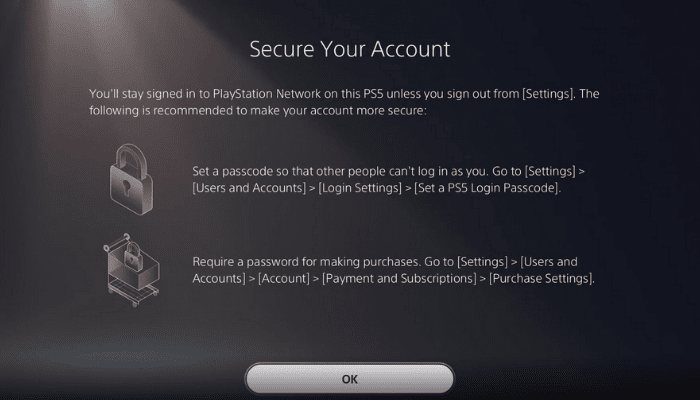
در این مرحله، ابتدا در صفحه مشخص شده باید Ok را بزنید تا وارد صفحه موردنظر شوید. در این بخش دو گزینه جلوی شما قرار دارد:
- قرار دادن رمز برای کنسول
برای اینکه دیگران وارد کنسول بازی شما نشوند و در واقع رمزی قرار میدهید. برای این کار کافیست این مسیر را طی کنید:
Settings> users and Accounts> Login Settings> Set a PS5 Login Passcode - قرار دادن رمز به هنگام خرید
برای جلوگیری از خرید سایر افراد توسط گیفت کارت PS5 شما، میتوانید رمزی قرار دهید که این مسیر به این شکل است:
Settings> users and Accounts> Account> Payment and Subscriptions> Purchase Settings
پس از انجام این بخشها OK را انتخاب نمایید.
گام سیزدهم: تأیید شماره تلفن
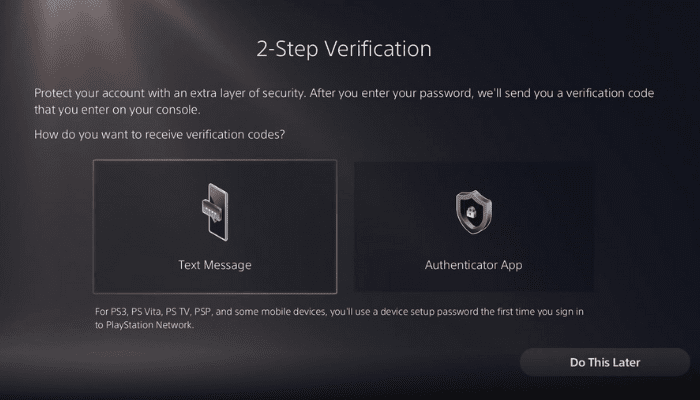
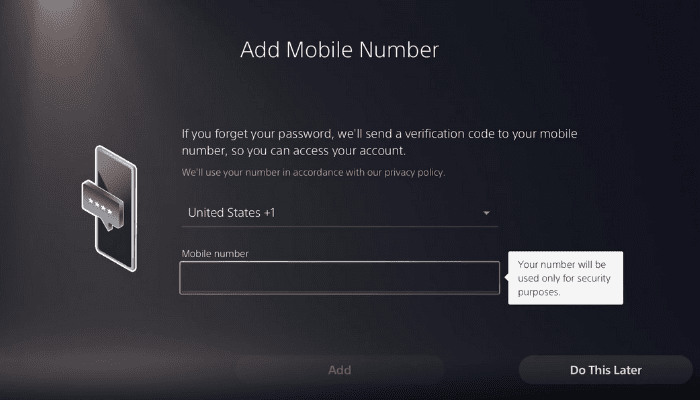
در این قسمت سونی پیشنهاد میکند به جهت افزایش امنیت اکانتتان، از برنامهای برا تأیید خود یا از SMS تأیید استفاده کنید. اما چون ما کشور را بر روی آمریکا تنظیم کردیم، برای تکمیل فرایند ساخت اکانت بهتر است گزینه Do This Later را انتخاب کنید. در ادامه برایتان صفحهای به جهت وارد کردن شماره تلفن نمایش داده میشود که در این صفحه نیز باید گزینه Do This Later را انتخاب کنید.
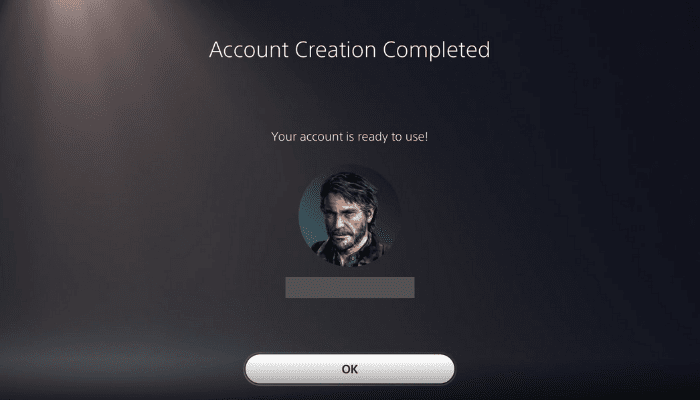
سپس به شما صفحهای با عنوان Account Creation Completed نمایش داده خواهد شد، روی OK کلیک کنید و در صفحهای که باز میشود مجددا روی OK کلیک کنید تا بتواند بازی دلخواه خود را انجام دهید.
جمع بندی نحوه ساخت اکانت رایگان پلی استیشن 5 (PS5)
همانطور که تا این بخش متوجه شدید، ساخت اکانت PS5 نیازی به کار خاصی ندارد و حتی در صورتی که تسلط نسبی به زبان انگلیسی داشته باشید، به راحتی میتوانید اکانت خود را بسازید. تنها نکته مهم وارد کردن آمریکا به عنوان کشور و تطبیق اطلاعات در ادامه ساخت اکانت است.