

باسلام
در این مطلب سعی میکنیم نکات مفید در مورد مودم های ZLT X21 و ZLT KJ33 را به مرور معرفی نماییم ، این مطلب به مرور تکمیل خواهد شد.
لطفا از آپدیت کردن مودم خودداری کنید ( در صورت آپدیت مودم ،ممکن است آنلاک مودم غیر فعال شود)
جهت راحتی شما عزیزان کلیپ های آموزشی روی پیج اینستاگرام فروشگاه هم قرار گرفت.
نحوه ورود به تنظیمات مودم های ZLT X21 و ZLT KJ33
جهت ورود به تنظیمات مودم های ZLT X21 و ZLT KJ33 ابتدا به وسیله موبایل یا لپ تاپ یا کامپیوتر از طریق وای فای یا کابل شبکه به مودم متصل شوید.
سپس یک مرورگر مانند فایرفاکس یا گوگل کروم باز کنید و در قسمت نوار آدرس آیپی 192.168.70.1 را وارد کرده و دکمه enter را بزنید. ( آیپی دیفالت مودم 192.168.70.1 می باشد )
در صفحه باز شده یوزر و پسورد مودم ( اگر به یوزر و پسورد سوپر ادمین دسترسی دارید آن را وارد نمایید) را وارد نموده و وارد تنظیمات مودم شوید.
نحوه فعال سازی دسترسی سوپر ادمین
با استفاده از مرورگر های فایرفاکس یا گوگل کروم وارد تنظیمات مودم شوید ، پس از وارد شدن به تنظیمات مودم ، دکمه F12 روی کیبرد را فشار دهید ، در قسمت console ، عبارت Page.level=1 را وارد نمایید و دکمه اینترنت را بزنید.
گزینه management را بزنید ، سپس در قسمت change username گزینه Administrator user را انتخاب کنید ، در قسمت reset new name مجددا کلمه root را وارد کنید ، در قسمت Duplicate new username مجددا کلمه root را وارد کنید و دکمه ذخیره را بزنید.
در مرحله بعد گزینه Change password را انتخاب کنید ، در قسمت New password کلمه admin را وارد کنید، در Confirm new password مجددا کلمه admin را وارد کنید و دکمه ذخیره را بزنید.
یک بار از تنظیمات مودم خارج شوید ، حالا می توانید با یوزر و پسوردی که تنظیم کرده اید ( user:root – pass:admin ) با دسترسی سوپر ادمین وارد تنظیمات مودم شوید.
تنظیمات وای فای (وایرلس) مودم های ZLT X21 و ZLT KJ33
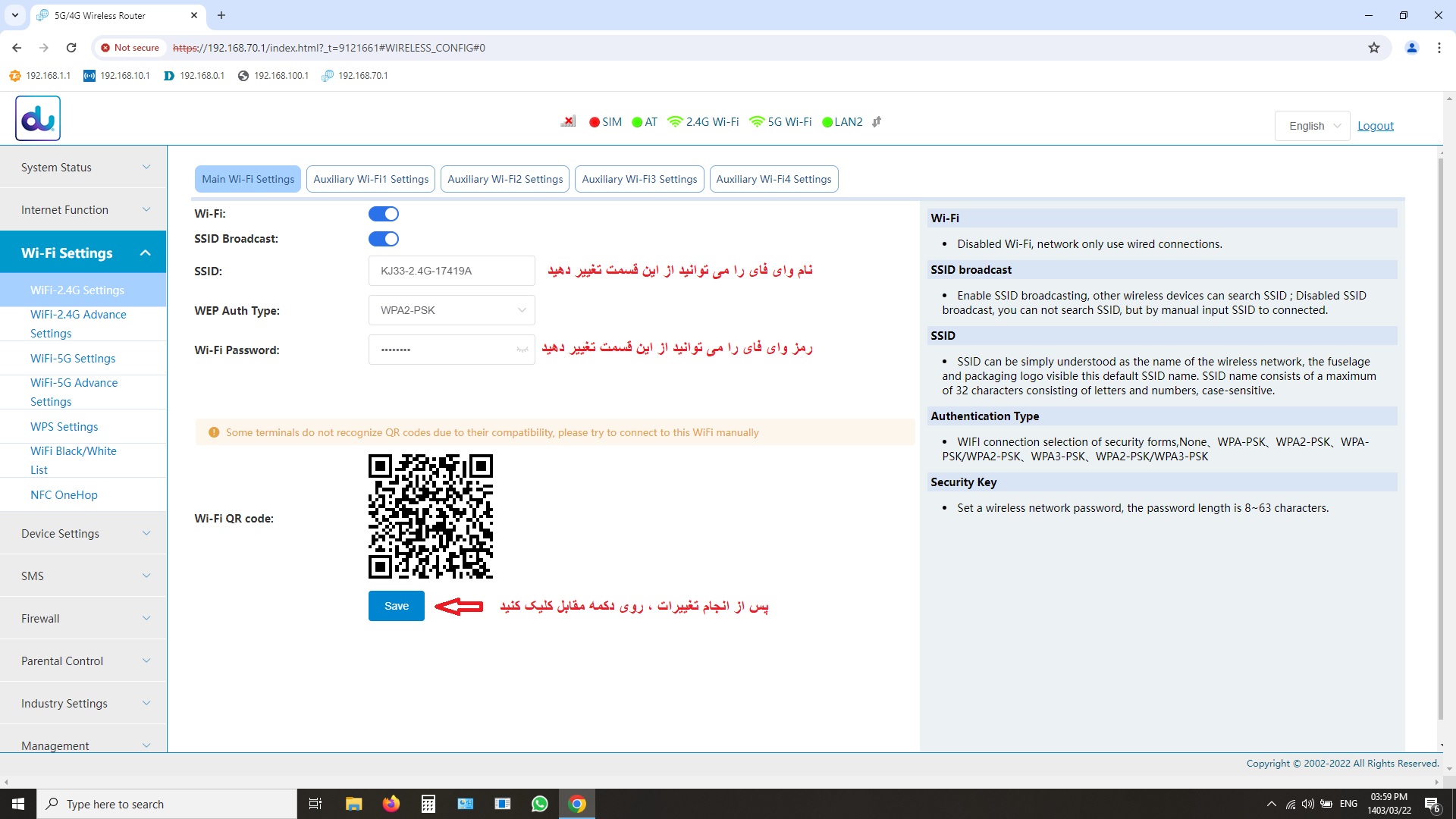
در تنظیمات مودم از منوی کناری گزینه WIFI setting را انتخاب کنید ، در این قسمت می توانید تنظیمات وایرلس مانند تغییر نام ، رمز ، کانال و … وایرلس را تغییر دهید.
عکس زیر جهت تغییر نام و رمز وای فای در باند 2.4 می باشد ( تغییر نام و رمز وای فای در باند 5 هم مانند باند 2.4 می باشد )
تنظیمات آنتن سیم کارت مودم های ZLT X21 و ZLT KJ33
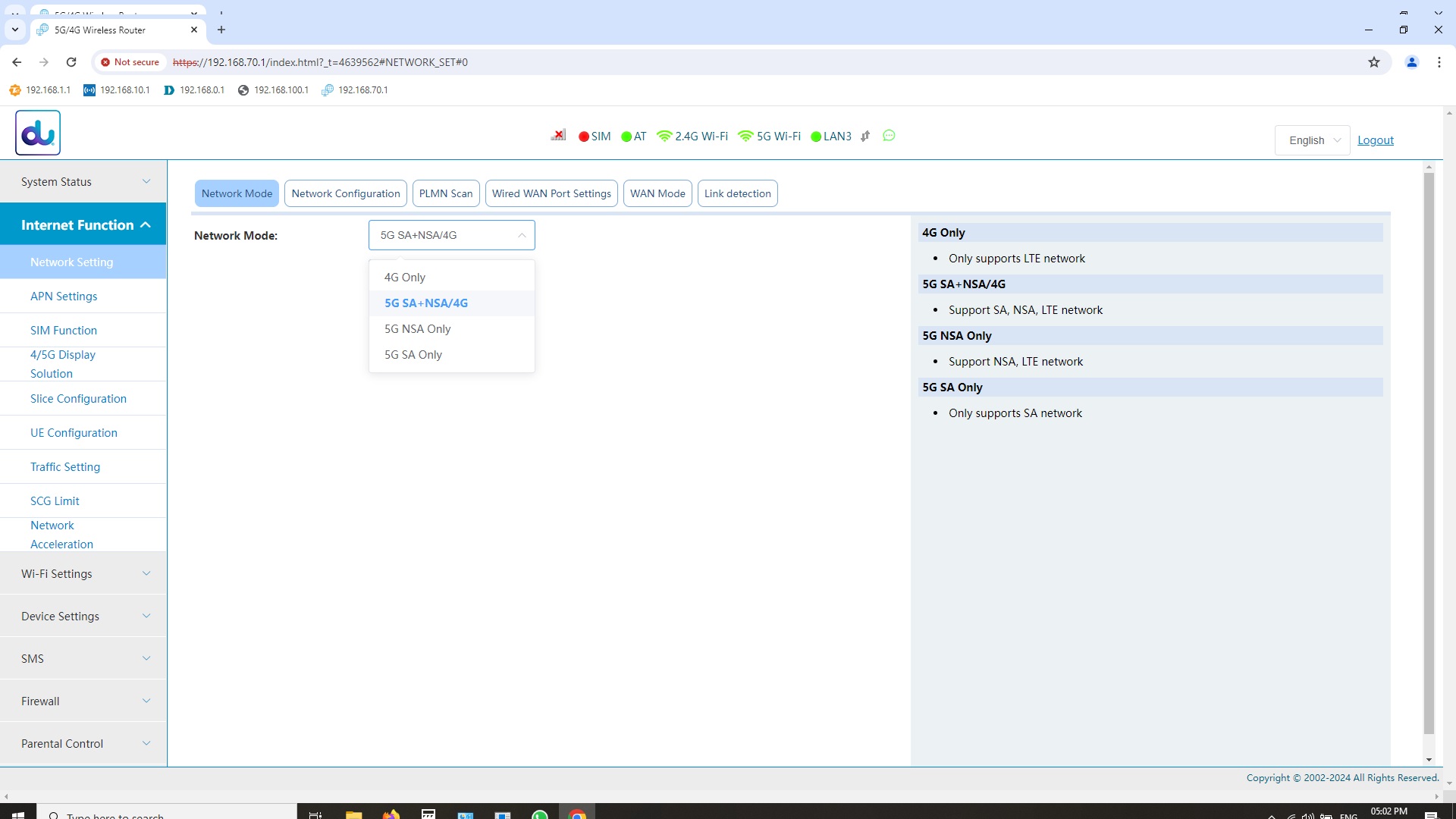
در این قسمت می توانید تنظیمات Network mode سیم کارت را تنظیم کنید.
ترجیحا گزینه 5G NSA Only انتخاب کنید.
نکته : بهترین APN که می توانید تنظیم کنید و تقریبا با هیچ اپراتوری به مشکل نخورید du5ghome می باشد.
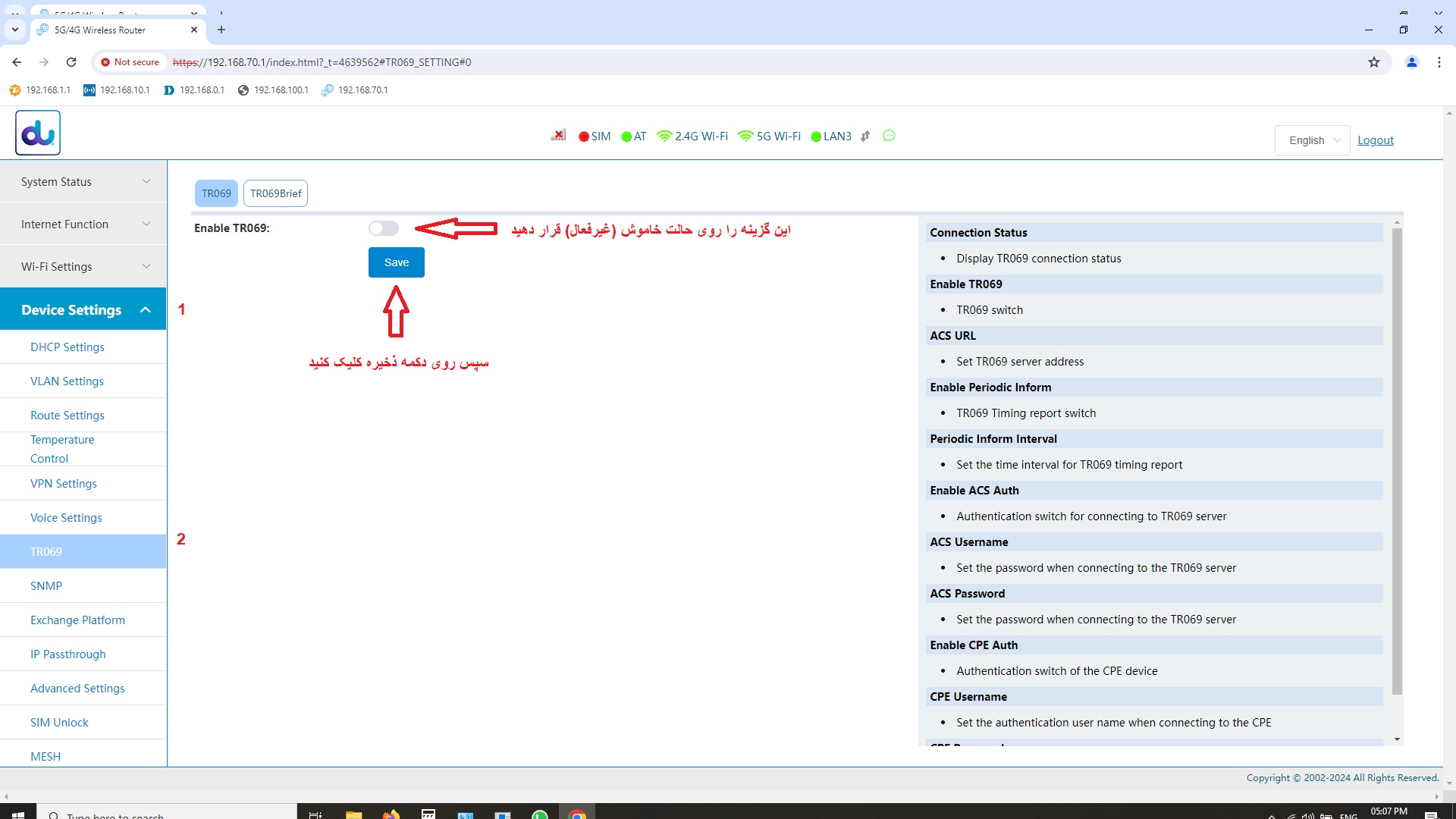
تنظیمات گزینه TR069 (مهم)
لطفا دقت بفرمایید که این قسمت حتما روی حالت خاموش (غیرفعال باشد) باشد.
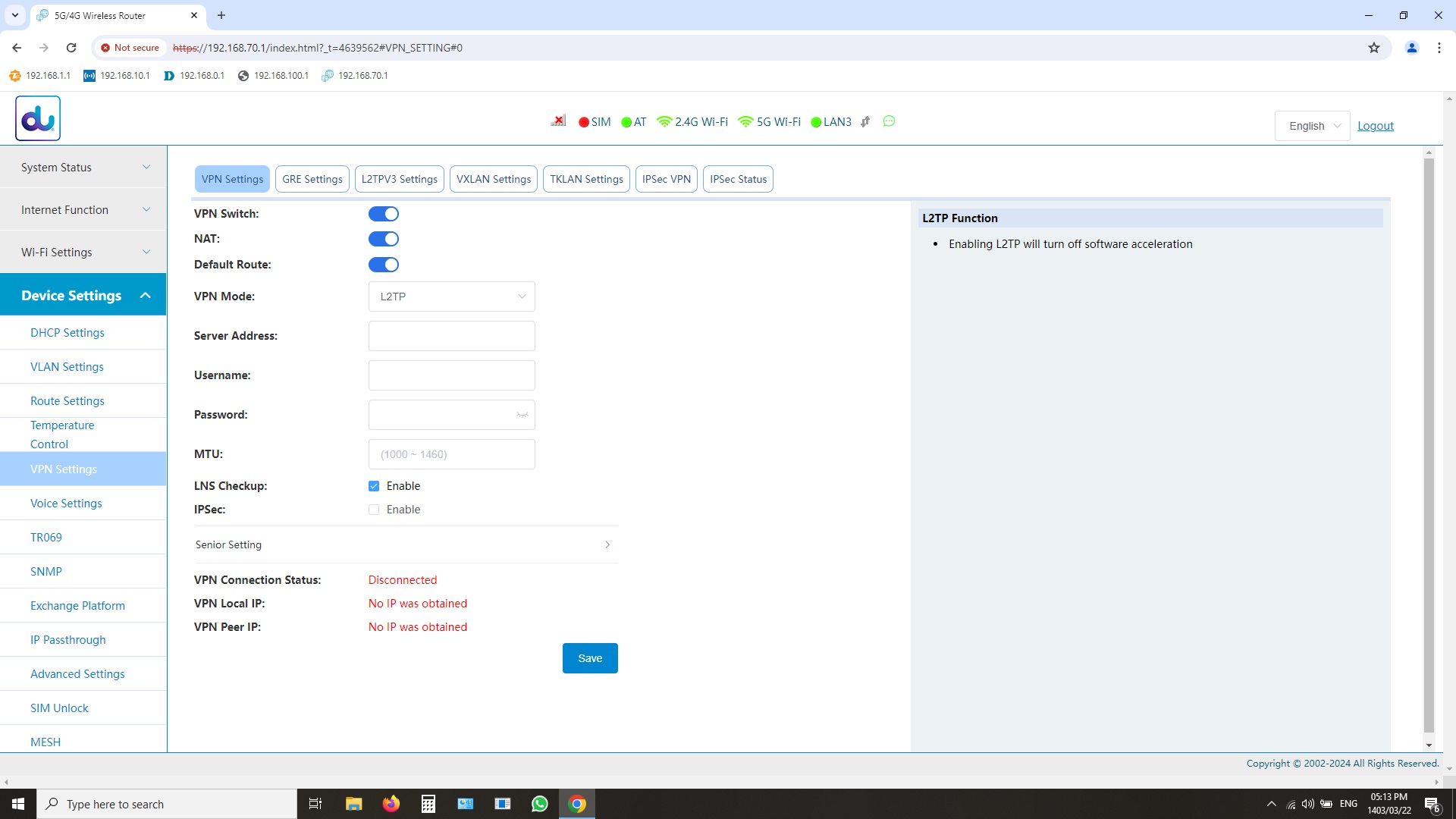
سایر تنظیمات مودم های ZLT X21 و ZLT K J33
باسلام
در این مطلب سعی میکنیم نکات مفید در مورد مودم ZLT X28 را به مرور معرفی نماییم ، این مطلب به مرور تکمیل خواهد شد.
لطفا از آپدیت کردن مودم خودداری کنید ( در صورت آپدیت مودم ،ممکن است آنلاک مودم غیر فعال شود)
جهت راحتی شما عزیزان کلیپ های آموزشی روی کانال آپارات فروشگاه هم قرار گرفت که با کلیک روی لینک زیر میتوانید ویدیو ها را مشاهده فرمایید.
👇👇👇
نحوه ورود به تنظیمات مودم ZLT X28
جهت ورود به تنظیمات مودم ZLT X28 ابتدا به وسیله موبایل یا لپ تاپ یا کامپیوتر از طریق وای فای یا کابل شبکه به مودم متصل شوید.
سپس یک مرورگر مانند فایرفاکس یا گوگل کروم باز کنید و در قسمت نوار آدرس آیپی 192.168.70.1 را وارد کرده و دکمه enter را بزنید. ( آیپی دیفالت مودم 192.168.70.1 می باشد )
در صفحه باز شده یوزر و پسورد مودم ( اگر به یوزر و پسورد سوپر ادمین دسترسی دارید آن را وارد نمایید) را وارد نموده و وارد تنظیمات مودم شوید.
تنظیمات وای فای (وایرلس) مودم ZLT X28
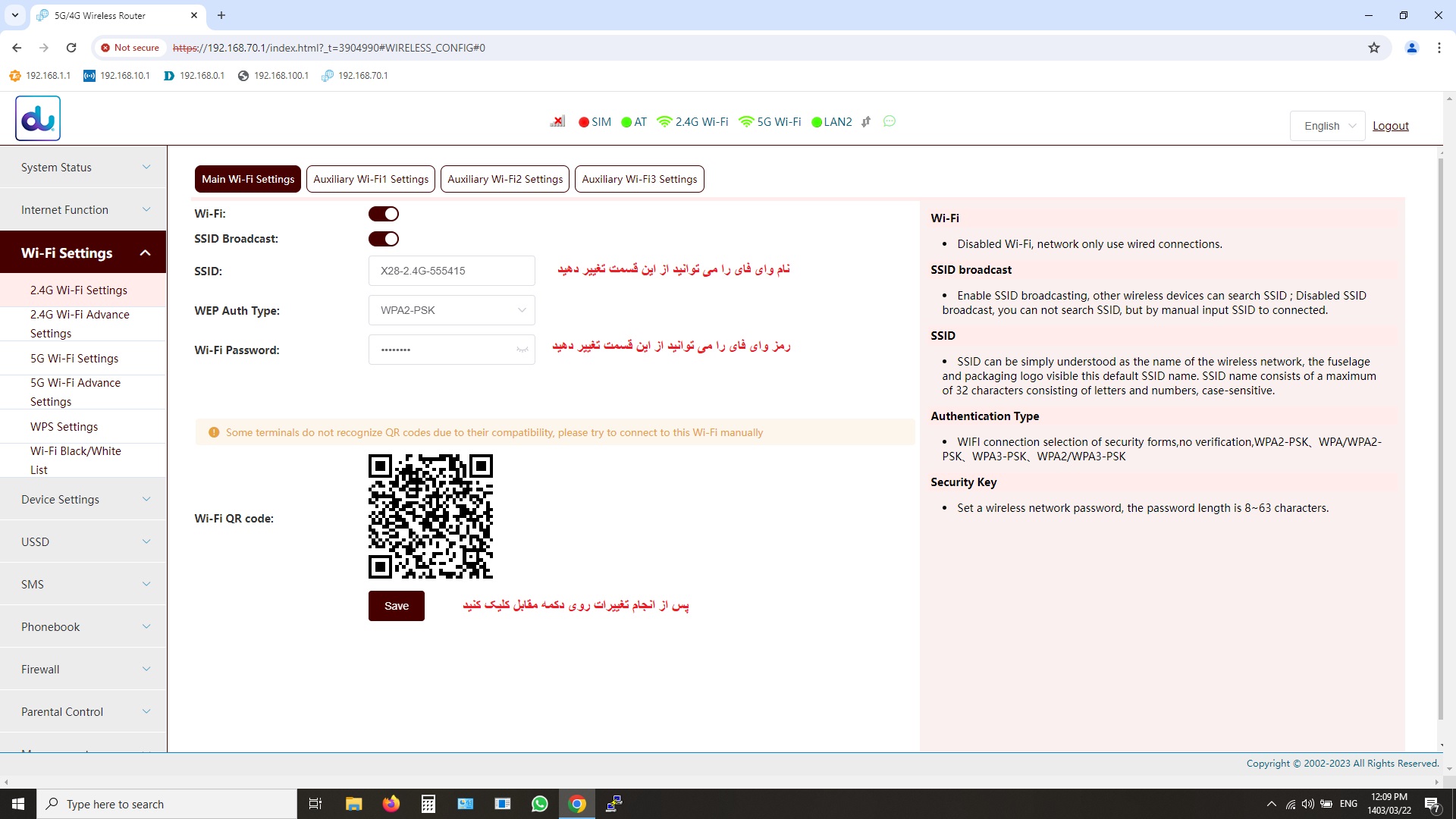
در تنظیمات مودم از منوی کناری گزینه WIFI setting را انتخاب کنید ، در این قسمت می توانید تنظیمات وایرلس مانند تغییر نام ، رمز ، کانال و … وایرلس را تغییر دهید.
عکس زیر جهت تغییر نام و رمز وای فای در باند 2.4 می باشد ( تغییر نام و رمز وای فای در باند 5 هم مانند باند 2.4 می باشد )
تنظیمات آنتن سیم کارت مودم ZLT X28
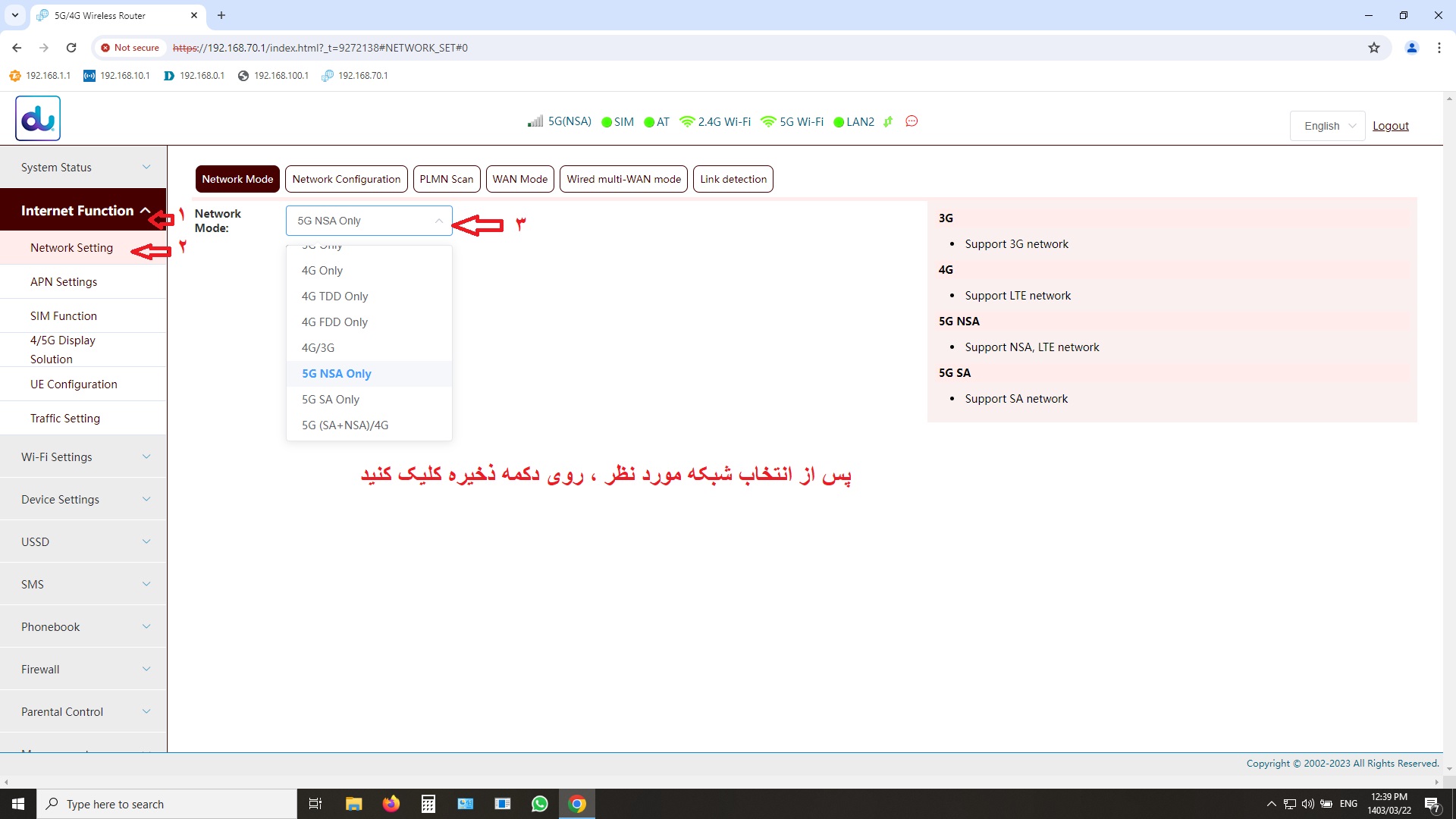
در این قسمت می توانید تنظیمات Network mode سیم کارت را تنظیم کنید.
که فول ترین گزینه ، گزینه 5G (SA+NSA)/4G می باشد.
نکته : بهترین APN که می توانید تنظیم کنید و تقریبا با هیچ اپراتوری به مشکل نخورید du5ghome می باشد.
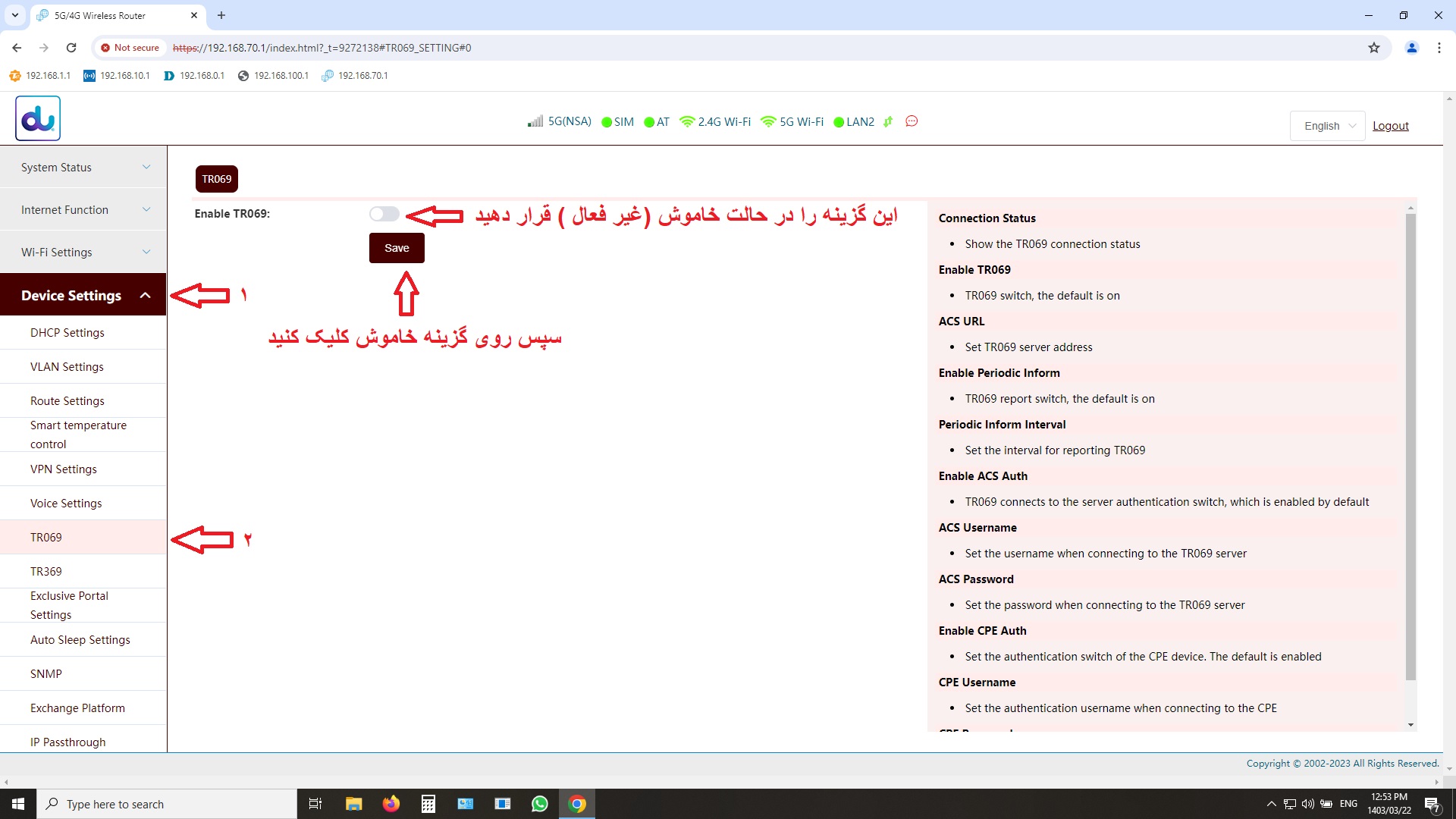
تنظیمات گزینه TR069 (مهم)
لطفا دقت بفرمایید که این قسمت حتما روی حالت خاموش (غیرفعال باشد) باشد.
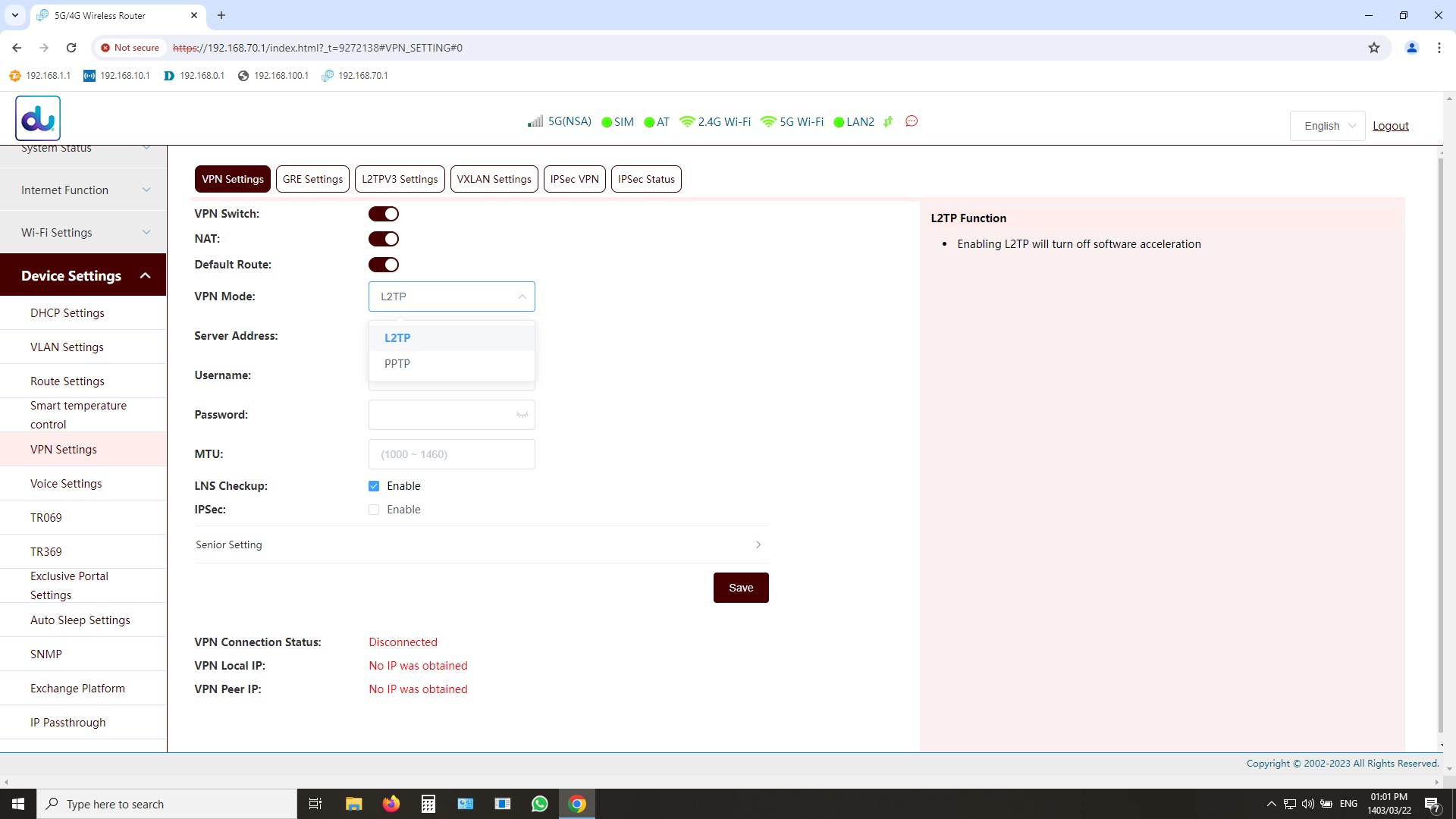
سایر تنظیمات مودم ZLT X28
با سلام ،امروز با آموزش استفاده از مودم ZLT X28 به عنوان روتر اکسس پوینت در خدمت شما عزیزان هستیم.
مودم ZLT X28 یکی از مودمهای محبوب سیمکارتی است که به دلیل قدرت آنتندهی و قابلیتهای متنوع، بین کاربران اینترنت 4G و LTE بسیار پرطرفدار شده است. یکی از قابلیتهای جالب این مودم، استفاده از آن به عنوان روتر (Router) یا اکسس پوینت (Access Point) است. این کار به شما کمک میکند تا بدون نیاز به خرید روتر جداگانه، شبکه بیسیم خانگی یا محل کار خود را گسترش دهید.
تجهیزات لازم
برای انجام این کار بهتر است از
-
یک لپتاپ یا کامپیوتر رومیزی
-
یک کابل لن (LAN Cable)
-
مودم ZLT X28 با اتصال به برق
استفاده کنید.
مرحله 1 : ریست سخت افزاری مودم
1- ابتدا یک بار مودم را حتما ریست سخت افزاری کنید. برای این کار زمانی که مودم روشن است به کمک یک سوزن باید سوزن را داخل حفره ریست کرده و دکمه ای که در این حفره قرار دارد را 15 ثانیه نگه دارید تا چراغ های روی مودم در یک لحظه همه با هم چشمک زن شوند ، پس از آن سوزن را رها کنید و یک دقیقه صبر کنید.
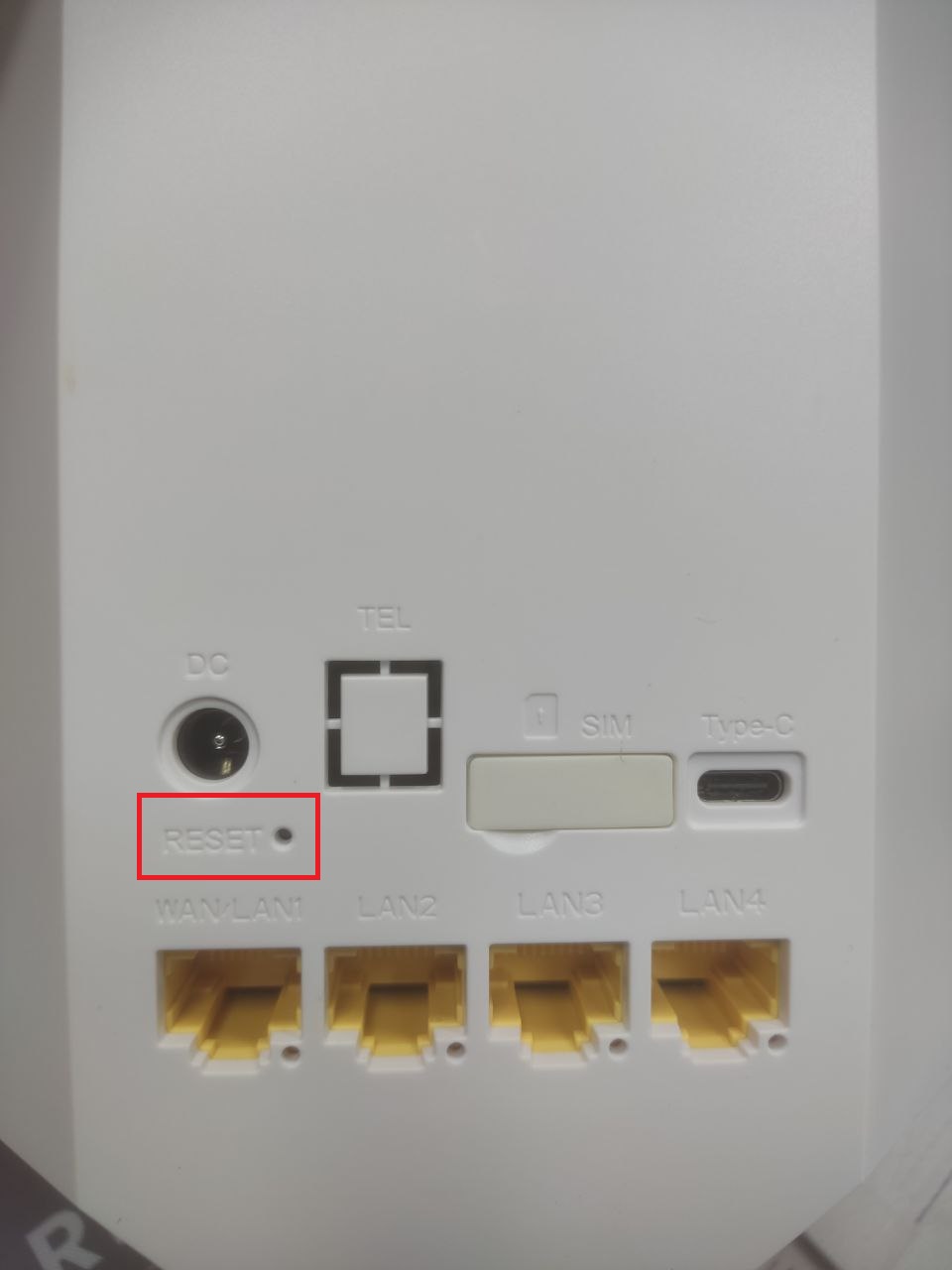
مودم ZLT X28
مرحله 2: اتصال مودم به لپ تاپ
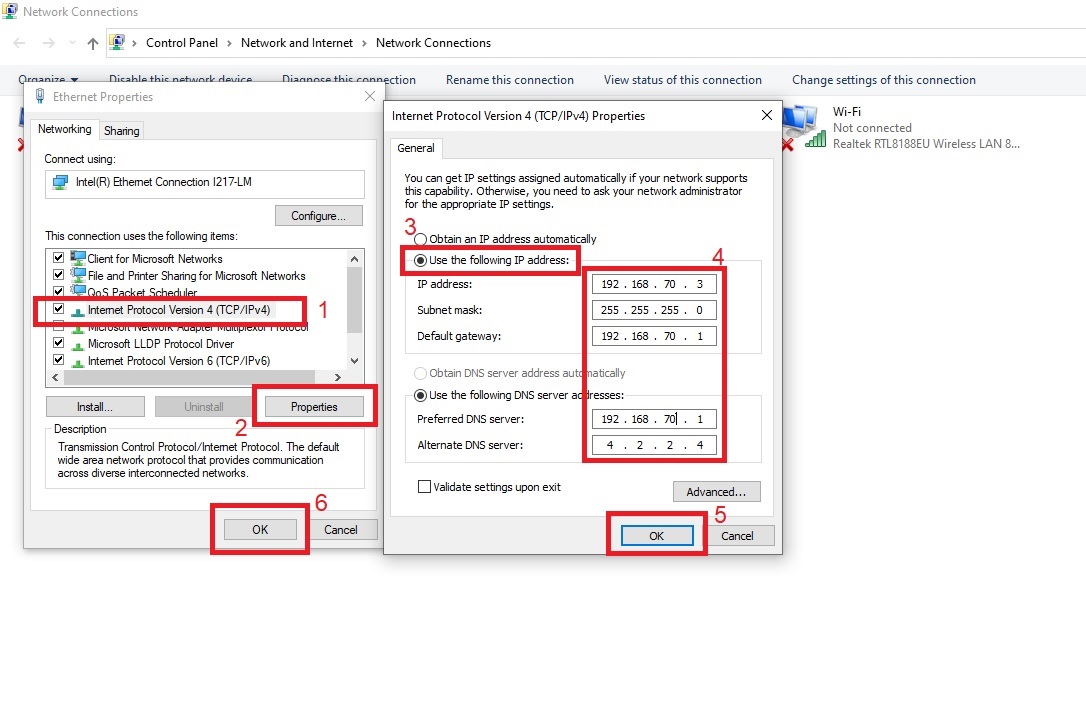
سپس یک کابل لن به پورت شماره 2 مودم وصل کرده و سر دیگر کابل را به پورت لن لپ تاپ یا کامپیوتر وصل کنید.
لطفا تنظیمات IP کارت شبکه لپ تاپ یا کامپیوتر را به صورت دستی مطابق تصویر زیر قرار دهید.
مرحله 3: ورود به پنل تنظیمات مودم
پس از ست کردن ip روی کارت شبکه لپ تاپ یا کامپیوتر ، یک مرورگر مانند گوگل کروم یا فایرفاکس باز کرده و آدرس https://192.168.70.1 وارد کنید.
اگر تمام موارد را صحیح انجام داده باشید صفحه ای مطابق صفحه زیر نمایش داده می شود.
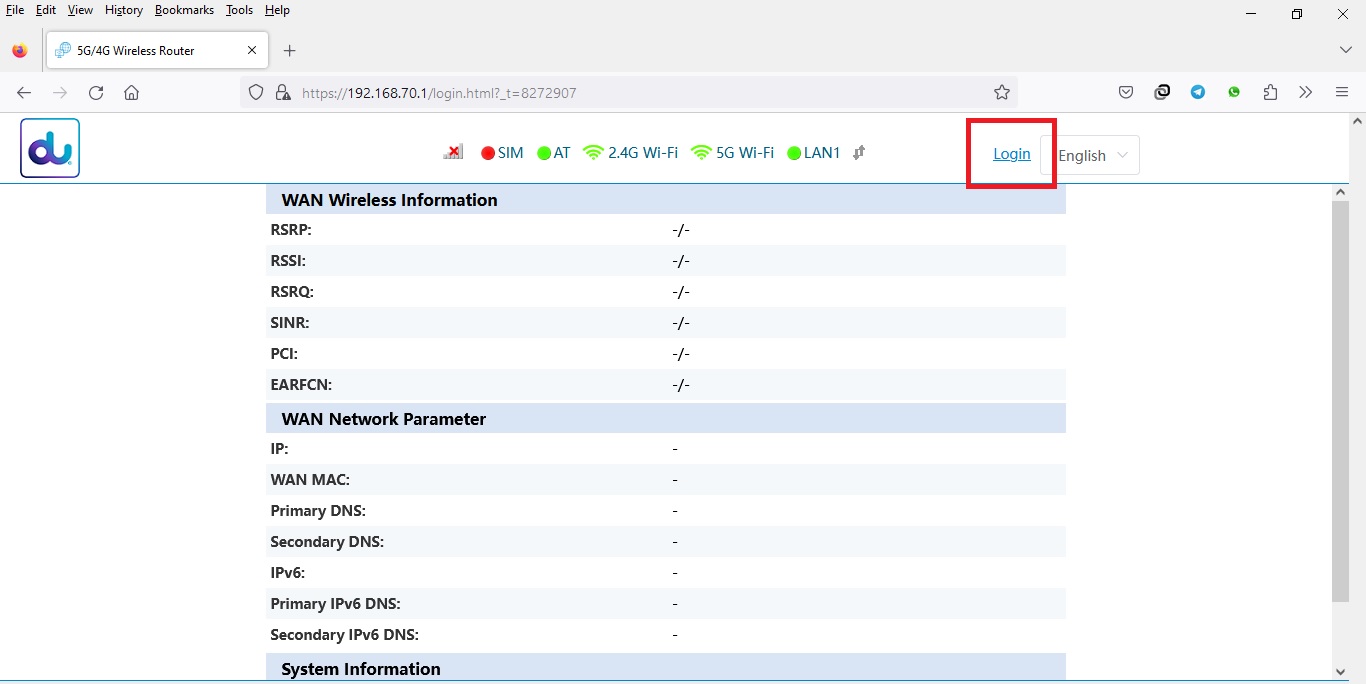
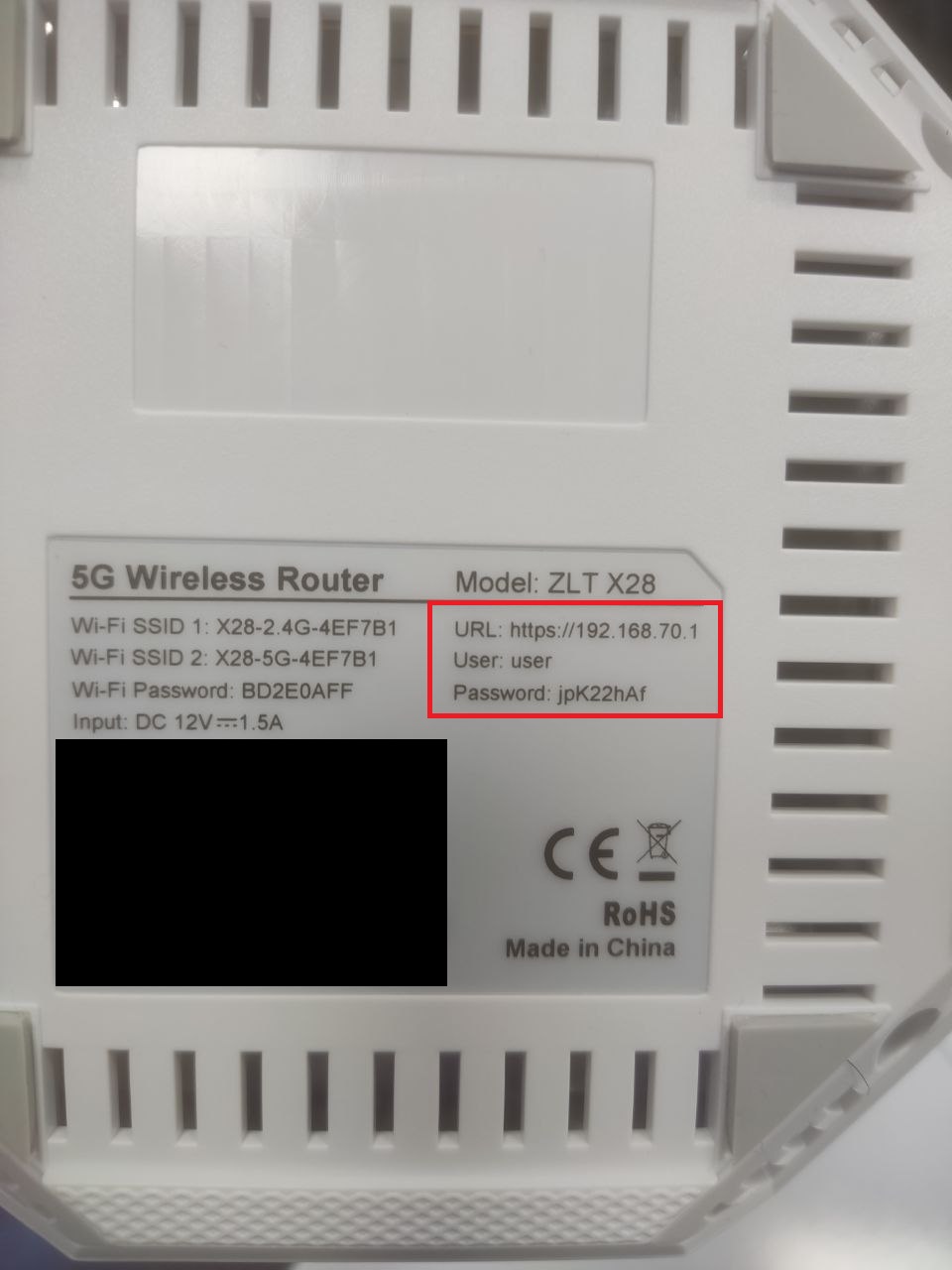
روی گزینه Login کلیک کنید و یوزر نیم و پسورد ثبت شده در زیر مودم را وارد نموده و روی دکمه Login کلیک کنید.
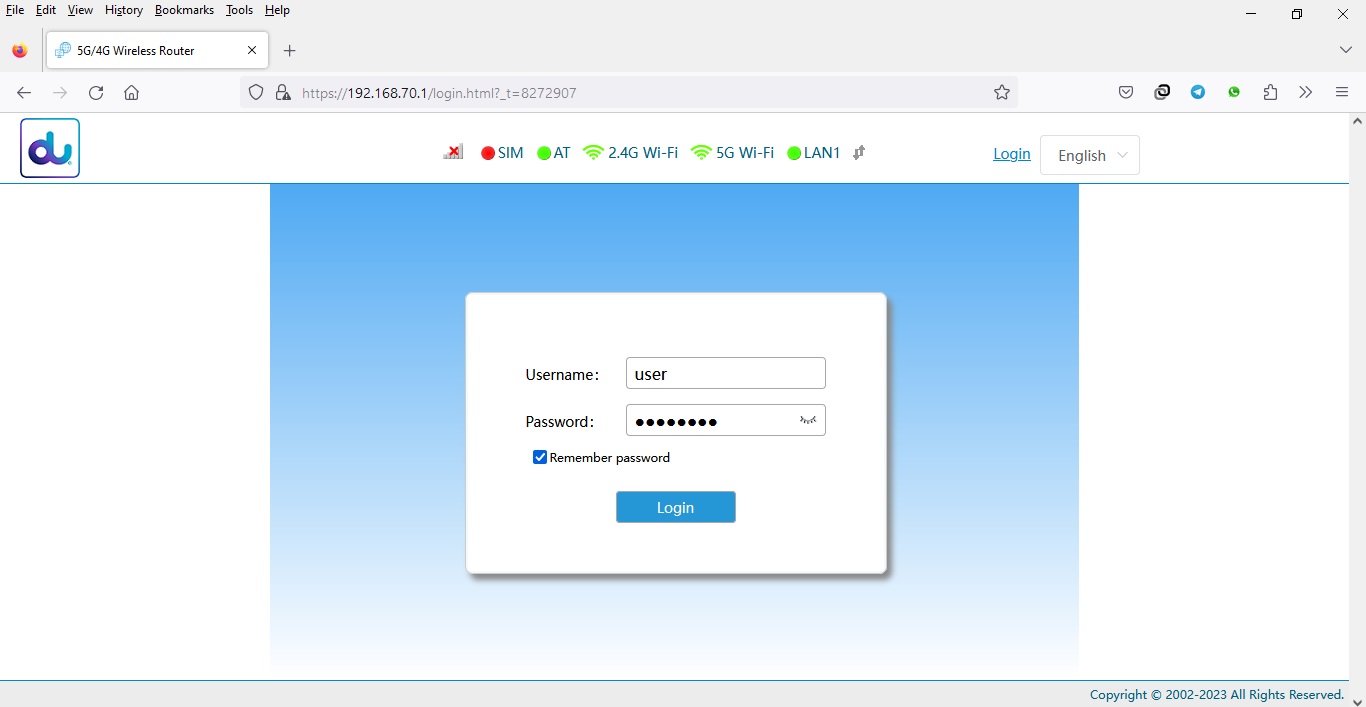
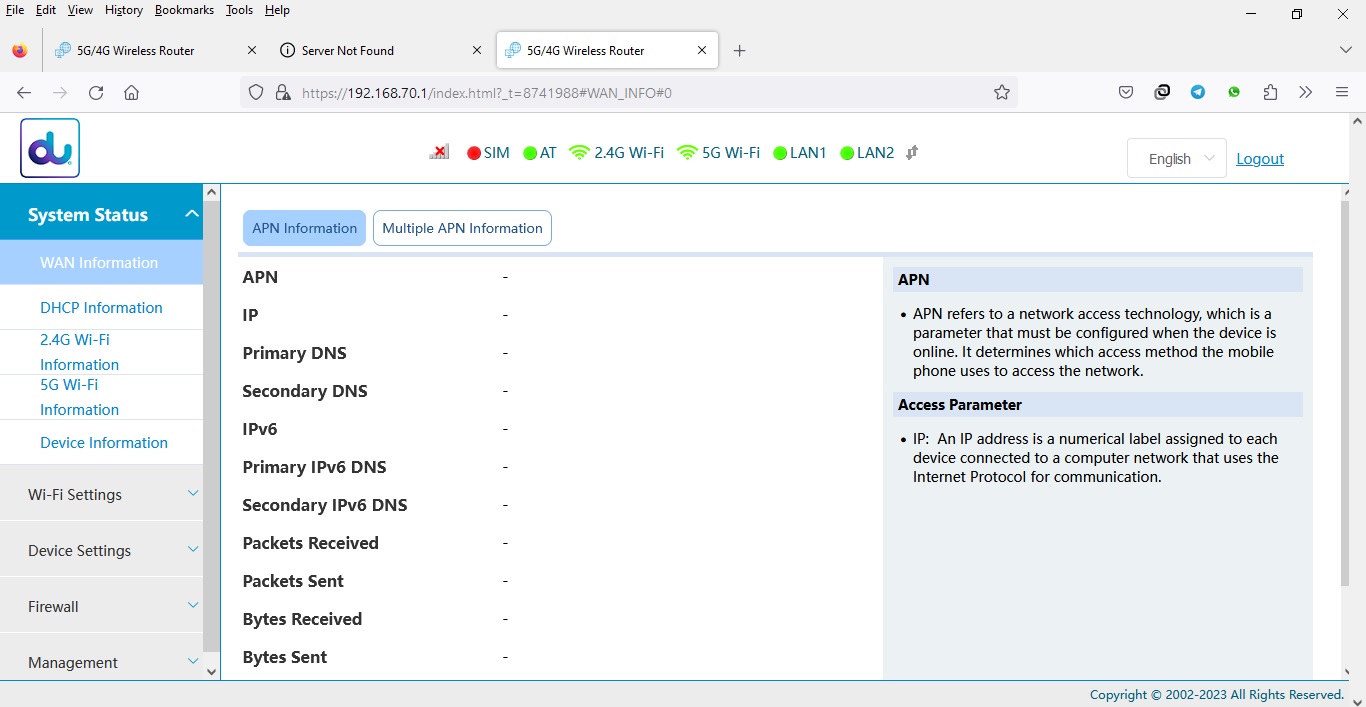
پس از انجام مرحله 3 ، صفحه زیر باز می شود.
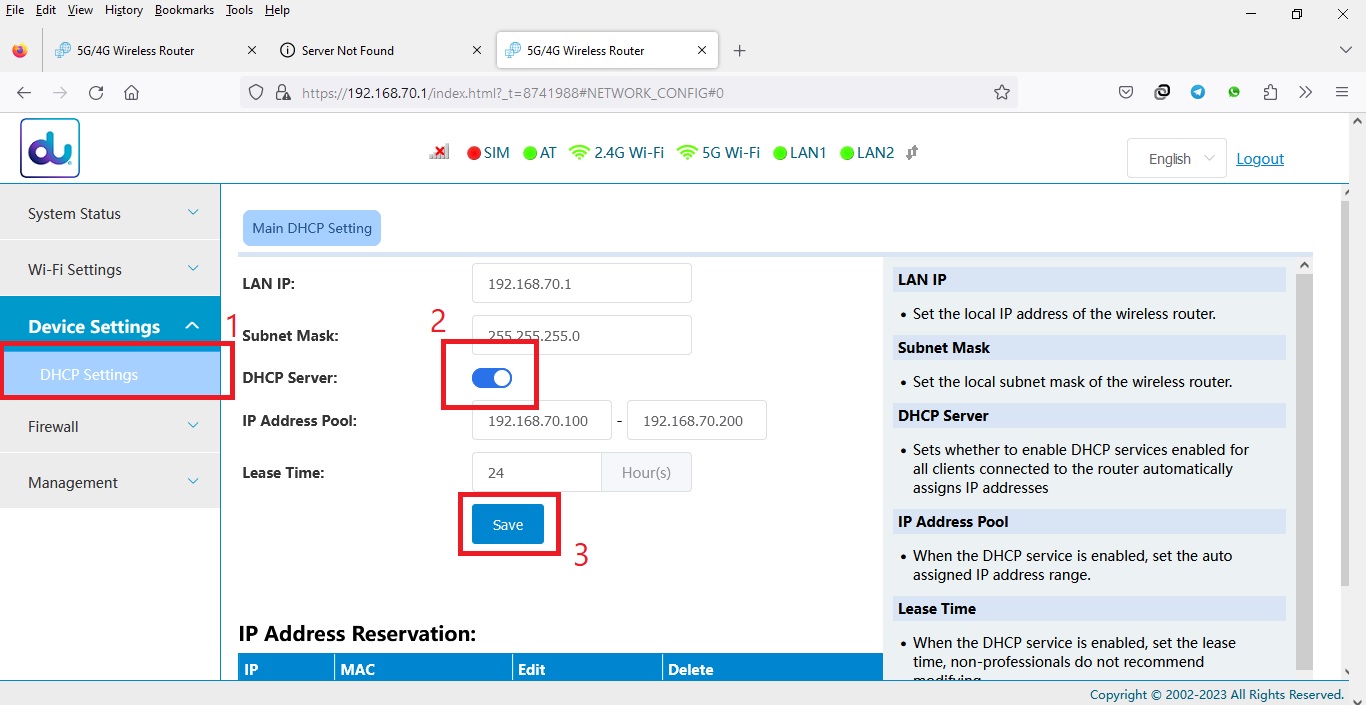
مرحله 4: غیرفعالسازی DHCP Server
در این قسمت از منوی سمت چپ گزینه Device Settings را انتخاب نموده و سپس گزینه DHCP Settings را انتخاب می کنیم.
گزینه DHCP Server را روی حالت غیرفعال (disable) قرار می دهیم و سپس روی گزینه Save کلیک میکنیم تا تغییراتی که ایجاد کردیم ذخیره شود.
مرحله 5: تنظیمات وایفای
جهت انجام تنظیمات وایفای روی گزینه Wi-Fi Settings کلیک می کنیم.
در این قسمت می توانیم تنظیمات وای فای را در باند های 2.4 و 5 گیگاهرتز تنظیم کنیم و این دو شبکه را مدیریت کنیم.
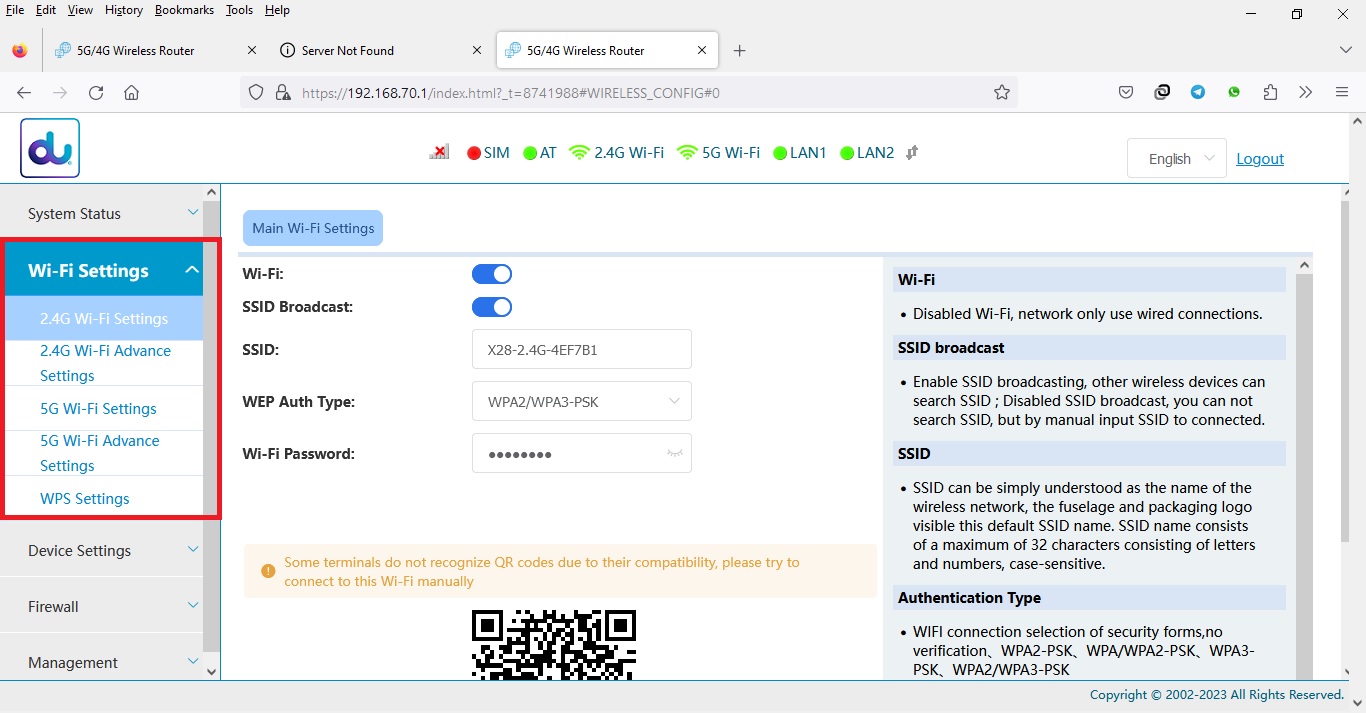
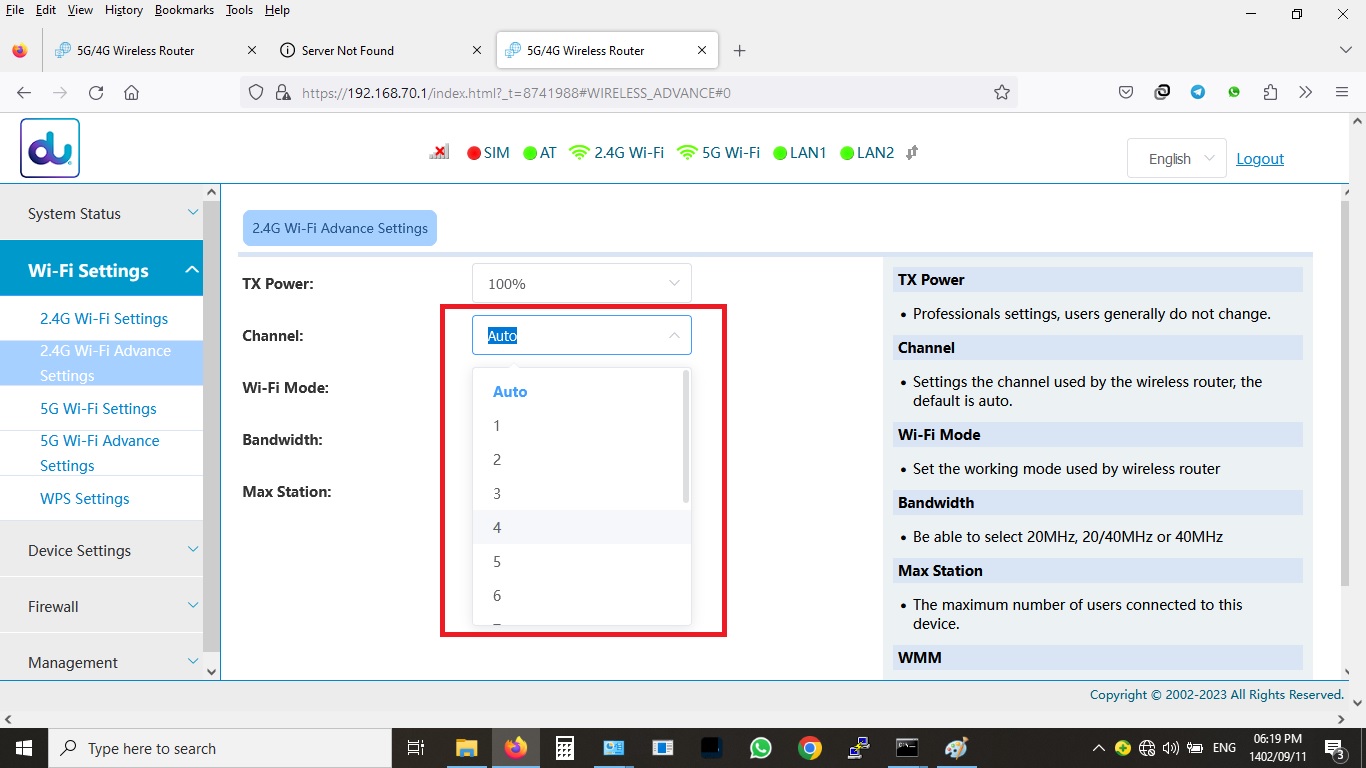
به طور مثال اگر بعضی از دستگاه هایتان باند 2.4 وای فای مودم را نمایش نمی دهند باید وارد تنظیمات باند 2.4 وایرلس شده و سپس گزینه Channel را از حالت Auto خارج کرده و یکی از کانال ها مانند 6 یا 9 را انتخاب کرده و روی Save کلیک نمایید.
مرحله 6 (اختیاری): دسترسی به حالت سوپر ادمین
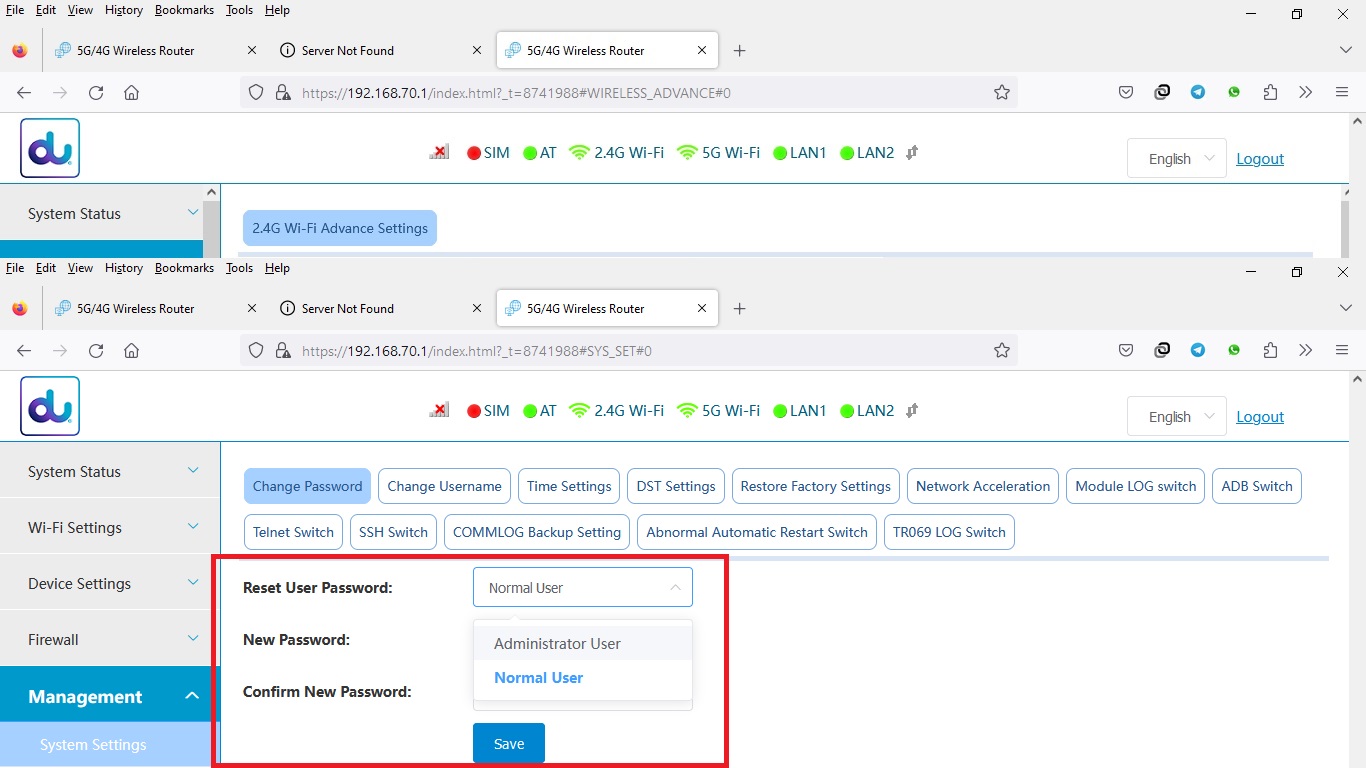
نکته : دوستانی که به تنظیمات مختلف و مود سوپر ادمین علاقه دارند ، جهت دسترسی به بخش سوپر ادمین این مودم می توانند در مرورگر قسمت کنسول (Console) را بازکرده عبارت Page.level=1 را وارد کنند.
سپس وارد قسمت Management مودم شده و در قسمت یوزرها یک یوزر و پسورد برای ادمین مودم تنظیم کنند و در نهایت با یوزر ادمین وارد مودم شوند و از دسترسی های ویژه مودم استفاده کنند.
مرحله 7: اتصال دستگاه به مودم اصلی
در مرحله آخر پس از انجام تمام تنظیمات از صفحه مودم خارج شده ، مجددا وارد صفحه تنظیمات IP کارت شبکه لپ تاپ یا کامپیوترتان شده و تنظیمات IP را روی حالت Obtain Automatic قرار دهید.
سپس یک کابل لن را از پورت لن مودم اصلیتان به پورت WAN ( ون ) مودم ZLT X28 وصل کنید و پس از آن یک بار مودم ZLT X28 خود را خاموش و روشن کنید.
طبق این تنظیمات تمام دستگاه هایی که به وای فای ZLT X28 وصل می شوند ، تنظیمات IP را از DHCP Server مودم اصلیتان دریافت خواهند کرد.
نکات مهم برای بهبود عملکرد:
-
بهتر است رمز وایفای قوی انتخاب کنید تا از دسترسی غیرمجاز جلوگیری شود.
-
برای پوشش بیشتر، مودم را در نقطهای قرار دهید که کمترین مانع بین آن و دستگاهها وجود داشته باشد.
با انجام این مراحل، میتوانید از مودم ZLT X28 خود به عنوان یک روتر یا اکسس پوینت استفاده کنید و بدون خرید تجهیزات اضافی، پوشش شبکه خود را افزایش دهید.
امیدواریم این مطلب برای شما عزیزان مفید بوده باشد، باتشکر از همراهی شما.
آموزش کانفیگ روتر اکسس پوینت Linksys EA8100
در این مقاله در خدمتتون هستیم با آموزش تنظیم روتر اکسس پوینت لینک سیس مدل EA8100 ، لطفا ادامه مطلب را مشاهده فرمایید.
تجهیزات مورد نیاز:
2- یک دستگاه جهت تنظیم روتر مثل لپ تاپ ، کامپیوتر ، موبایل ، تبلت و …
3- کابل شبکه Lan (در صورت نیاز به تنظیم به صورت کابلی)
تنظیمات اولیه روتر اکسس پوینت لینکسیس مدل Linksys EA8100
1- در ابتدا اگر به صورت وایرلس میخواهید دستگاه را تنظیم نمایید ، ابتدا باید نام وایرلس روتر را پیدا کرده (مانند Linksys2359) ، انتخاب کنید و با وارد کردن رمز وای فای به روتر متصل شوید.
نکته 1: نام و رمز پیش فرض وایرلس روتر در زیر روتر نوشته شده است.
نکته 2: درصورتی که پس از سرچ کردن نام های وای فای ، نام وای فای پیش فرض روتر را پیدا نکردید ، باید یک بار روتر را ریست نمایید.
2- در این مرحله یک مرورگر مانند گوگل کروم یا فایرفاکس باز کنید ، در قسمت نوار آدرس ، ip ورود به صفحه تنظیمات روتر را وارد نمایید و دکمه enter را بزنید.
تیک گزینه انتخاب شده را بزنید و سپس روی دکمه Manual Configuration کلیک کنید.
نکته: ip دیفالت این روتر در بعضی از ورژن های نرم افزاری 192.168.1.1 و در بعضی از ورژن های نرم افزاری 192.168.10.1 می باشد.

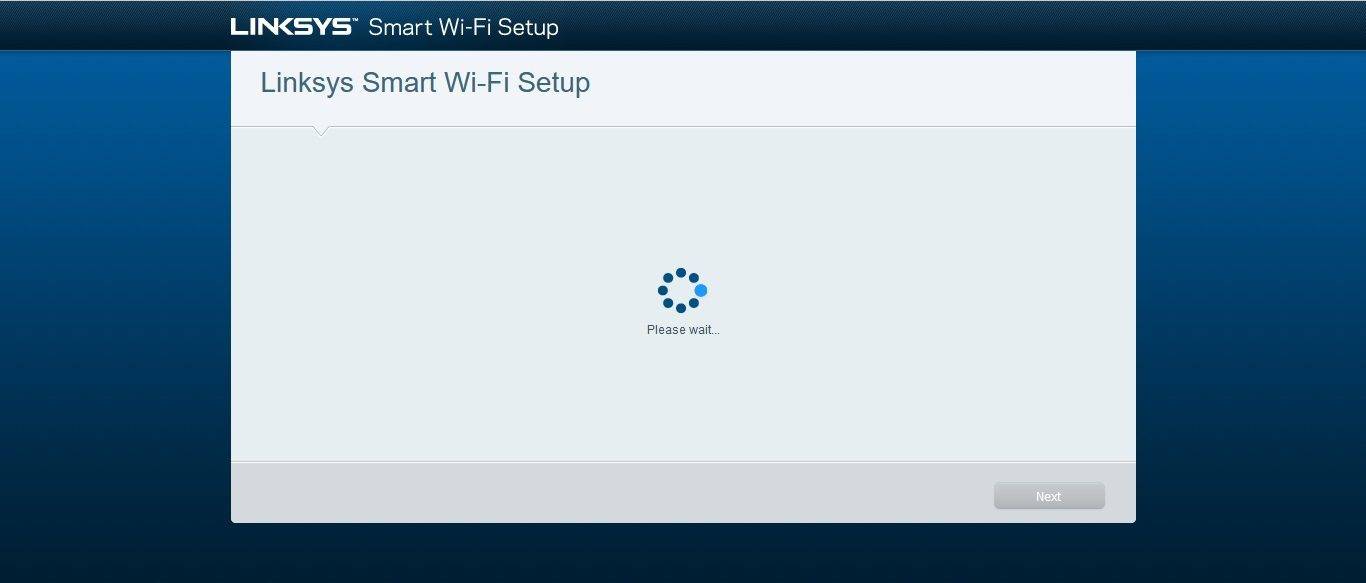
3- در این مرحله کمی منتظر بمانید.
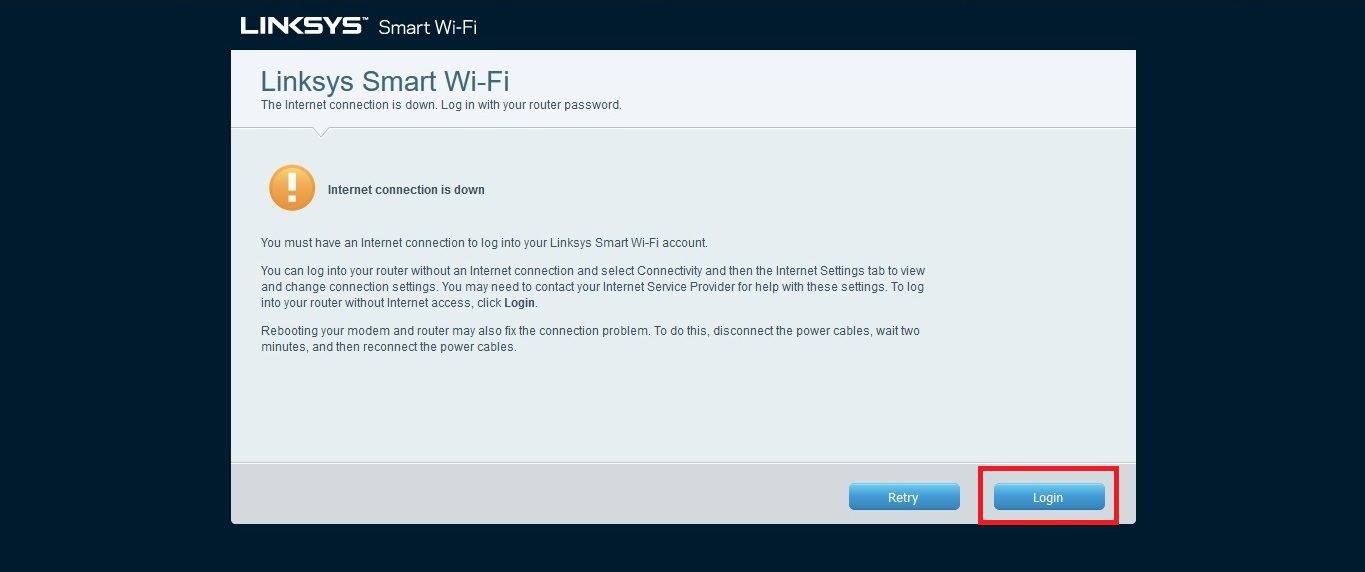
4- در این مرحله روی دکمه Login کلیک کنید.
5- در این مرحله پسورد جهت ورود به منوی تنظیمات را وارد نمایید ، پسورد دیفالت این روتر admin می باشد.

6- این صفحه اصلی تنظیمات روتر اکسس پوینت لینکسیس EA8100 می باشد.در این صفحه میتوانید خلاصه اطلاعات و گزارش های تنظیمات روتر را مشاهده نمایید.

نکته مهم : روتر اکسس پوینت Linksys EA8100 در حالت پیش فرض روی حالت (Mode) اکسس پوینت مود (Access Point mode) تنظیم شده است.
جهت تنظیمات روتر در حالت های repeater ، wired bridge و wireless bridge لطفا ادامه آموزش را مشاهده نمایید.
تنظیمات وایرلس روتر اکسس پوینت لینکسیس مدل Linksys EA8100
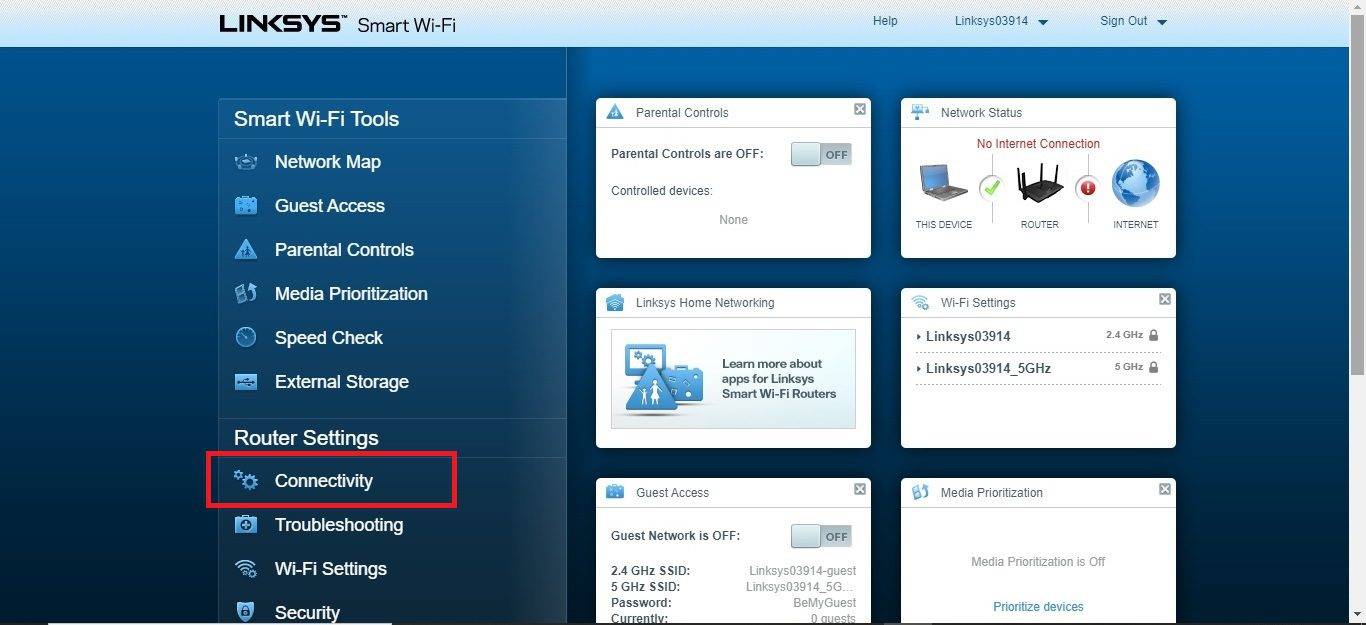
1- در صفحه تنظیمات روتر روی گزینه Connectivity کلیک کنید.
2- در این صفحه تنظیمات وایرلس روتر را مشاهده می فرمایید.
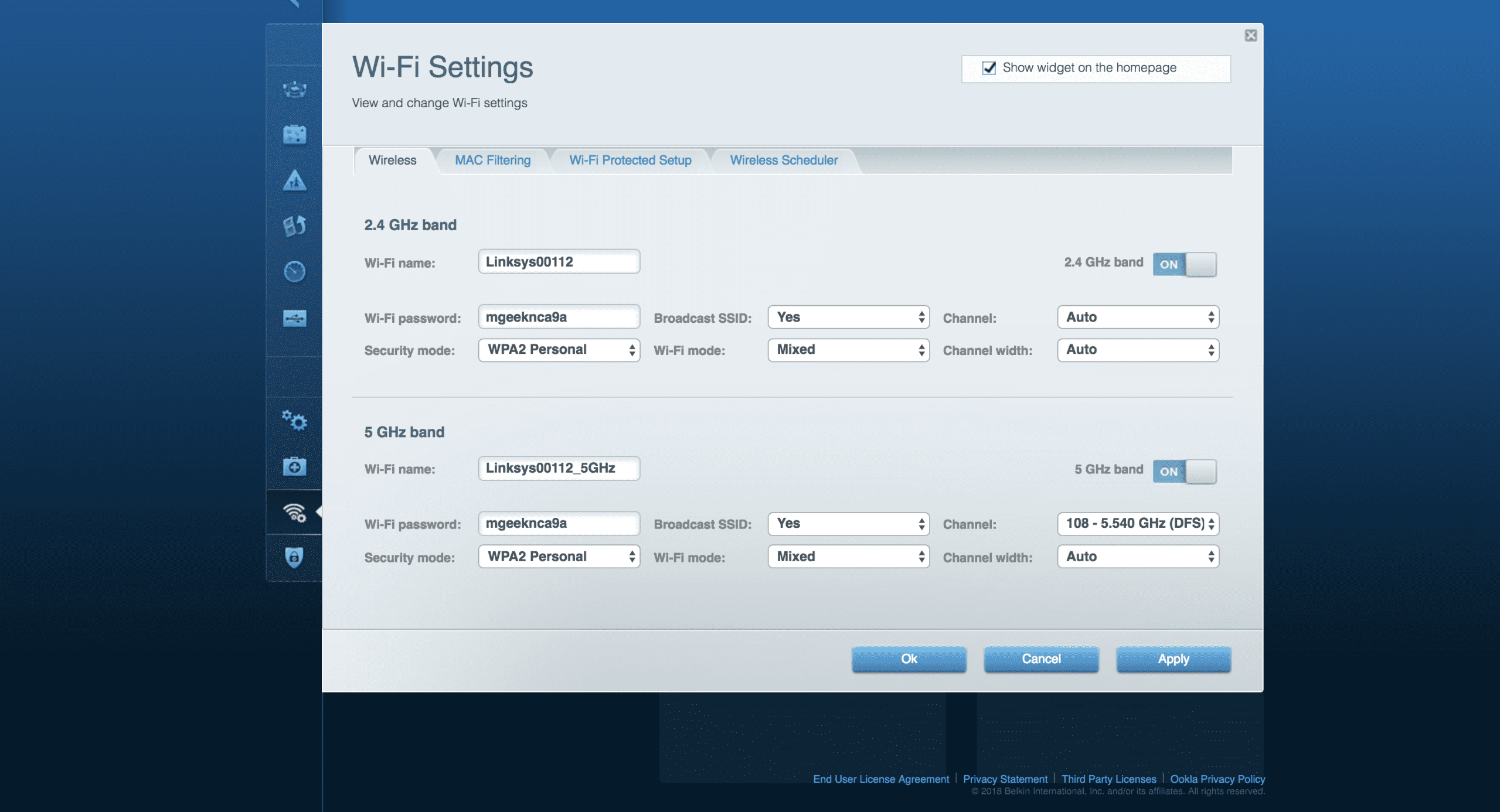
باتوجه به دوبانده بودن این روتر می توانید هر 2 باند را فعال داشته باشید و تنظیمات هر 2 را انجام دهید یا اینکه فقط یکی از باندها را فعال نگه دارید.
تنظیمات در باند 2.4GHz
WI-FI Password : در این قسمت می توانید نام وایرلس را مشخص کنید.
Broadcast SSID : در این قسمت می توانید مشخص کنید که نام وای فای شما در حالت پخش شود (Broadcast) یا خیر. (اگر می خواهید وای فای Hidden شود این گزینه را روی NO قرار دهید)
Channel : در این قسمت می توانید کانال وایرلس را تنظیم کنید که بهتر است در حالت Auto باشد.(اگر دستگاهی داشتید که نمیتوانست وای فای شما را پیدا کید این گزینه را در حالت های مختلفش چک کنید)
Channel Bandwith : این گزینه پهنای طیفی که فرستنده، سیگنال خود را در آن منتشر می کند را مشخص می کند.(اگر دستگاهی داشتید که نمیتوانست وای فای شما را پیدا کنید این گزینه را در حالت های مختلفش چک کند)
تنظیمات در باند 5GHz
تنظیمات در این قسمت نیز مانند باند 2.4Ghz می باشد و میتوانید از توضیحات بالا استفاده کنید.
نکته : با توجه به قابلیت DFS که این روتر در باند 5GHz دارا می باشد ، می توانید در این باند از کانال هایی که با DFS مشخص شده اند استفاده کنید که غالبا خلوت هستند و وای فای شما کم تر دچار مشکل تداخل امواج می شود.